Cosa potrai fare
La tua clinica riceve le tue risposte e gli eventuali file che hai aggiunto.
Prima di iniziare
- Un link di accoglienza attivo emesso dalla tua clinica
- I dati e i file che la clinica ti ha chiesto di fornire
Controlla la clinica e apri il link
Un link di accoglienza è un link privato di una singola clinica e smette di funzionare dopo un certo tempo. Apri il link che la tua clinica ti ha inviato e controlla il nome della clinica. Se il link non si apre più, chiedi alla clinica un nuovo link.
Un modulo di accoglienza e un account paziente Medquote sono cose diverse. Il modulo aggiunge informazioni alla tua scheda presso la clinica; non collega un account paziente a quella scheda.
Controlla i dati e rispondi alle domande
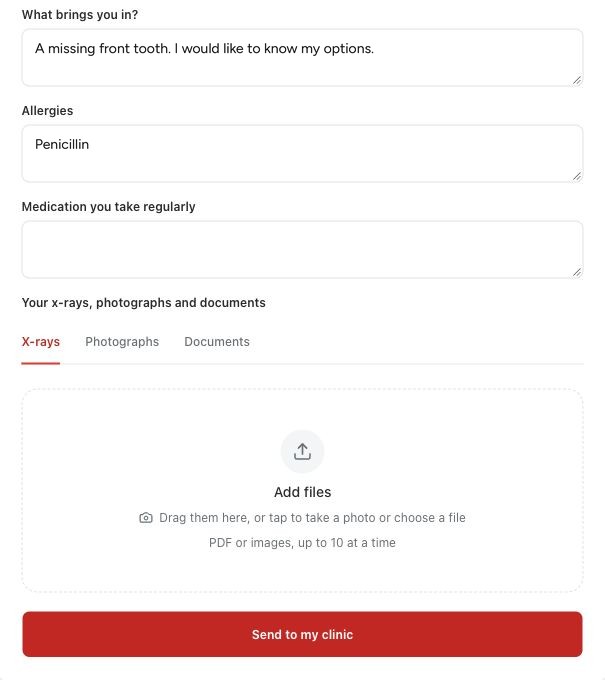
Controlla nome e recapiti in alto. Il modulo chiede «What brings you in?», «Allergies» e «Medication you take regularly». Se la tua scheda presso la clinica è collegata al tuo account paziente Medquote, nome e recapiti provengono dall’account, quindi modificali lì.
- Controlla nome, email, telefono e data di nascita.
- Rispondi alle domande che ti riguardano.
- Correggi qualsiasi risposta già compilata che non sia più corretta.
- Se la tua scheda segue il tuo account paziente, modifica nome o recapiti nell’account.
Allega i file supportati
Fotografie e radiografie sono facoltative. Sotto «Your x-rays, photographs and documents» scegli la scheda «X-rays», «Photographs» o «Documents» per ciascun file. Puoi aggiungere fino a dieci file alla volta, ciascuno fino a 20 MB, in formato PDF, JPEG, PNG, WebP o HEIC.
Alcuni browser non riescono a mostrare l’anteprima di ogni tipo di file consentito. Se la tua clinica chiede un formato particolare, usalo.
Invia e conferma
Scegli «Send to my clinic» e attendi che la pagina confermi che la clinica ha ricevuto i tuoi dati. Se un campo o un file è contrassegnato, correggilo e invia di nuovo. Scegliere i file o compilare il modulo non basta da solo.
Dopo l’invio, puoi ancora inviare altri file o correzioni dalla stessa pagina fino alla data indicata. Se cambia qualcosa di importante, contatta anche la tua clinica. Il modulo di accoglienza non è una diagnosi né l’approvazione di un trattamento.
Domande e risposte
Mi serve un account paziente per aprire un link di accoglienza?
No. Il link di accoglienza funziona da solo. La tua clinica può usare un account paziente per altre cose, come condividere il tuo fascicolo o i piani di trattamento.
Il modulo di accoglienza crea un piano di trattamento?
No. Raccoglie informazioni. Il team di cura crea e rivede comunque un piano.
Perché qui non posso modificare alcuni dati identificativi?
Se la tua scheda presso la clinica è collegata al tuo account paziente Medquote, i tuoi nome e recapiti provengono dall’account. Modificali nel tuo account paziente.
Apri il link di accoglienza che la tua clinica ti ha inviato
Apri il link privato che la tua clinica ti ha inviato. Se il link manca o non funziona più, chiedi alla tua clinica un nuovo link.
Ti è stato utile?
Il tuo feedback viene salvato solo su questo dispositivo.