Cosa potrai fare
Il file desiderato è archiviato nella scheda corretta della clinica e può essere aperto da un utente autorizzato.
Prima di iniziare
- Autorizzazione a caricare i file del paziente e a vedere quel tipo di file (radiografie, foto o documenti)
- Il paziente e il tipo di file corretti
- Un file supportato non più grande di 20 MB
Scegli la scheda e la categoria giuste
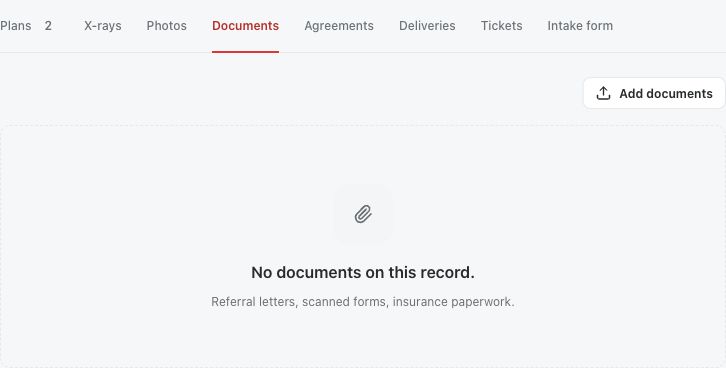
Apri la scheda del paziente e conferma la persona prima di scegliere un file. Scegli la scheda «X-rays», «Photos» o «Documents». I file che aggiungi appartengono alla scheda della clinica. Quando la scheda è collegata all’account Medquote del paziente, i file che il paziente ha condiviso da quell’account compaiono separatamente, nella scheda «From the patient».
La scheda «Documents» accetta PDF e immagini; «X-rays» e «Photos» accettano immagini. Il server ricontrolla tipo e dimensione del file, quindi un file accettato dal selettore può comunque essere rifiutato.
Carica, poi verifica il risultato
Il caricamento invia i file selezionati non appena li scegli. Attendi la conferma e l’elenco aggiornato. Se compare un errore, leggi il motivo, risolvi il problema e riprova.
- Scegli «Add x-rays», «Add photos» o «Add documents» nella scheda giusta.
- Seleziona il file o i file.
- Attendi la risposta del caricamento.
- Trova la nuova voce e apri la sua anteprima o la vista del documento.
- Controlla che il contenuto mostrato e la categoria siano corretti.
Capire limiti e accesso
Puoi caricare fino a dieci file alla volta, ciascuno fino a 20 MB. I tipi accettati sono PDF, JPEG, PNG, WebP, HEIC, HEIF e BMP, anche se il selettore di una scheda può offrirne meno. I caricamenti contano nello spazio di archiviazione della tua clinica.
I file che il paziente ha condiviso dal suo account restano sotto il controllo del paziente. Se il paziente ritira un file o l’accesso della tua clinica, il file smette di aprirsi per la clinica. I file caricati direttamente dalla tua clinica non sono interessati.
Rimuovi solo il caricamento previsto
Eliminare un file richiede l’autorizzazione a eliminare i file dei pazienti, che amministratori e medici hanno per impostazione predefinita. Prima di eliminare, conferma nome, contenuto e paziente del file e segui le regole di conservazione della tua clinica. Un file caricato dal paziente dal proprio account non può essere eliminato dalla clinica. Dopo l’eliminazione, controlla che il file non sia più nell’elenco.
Domande e risposte
Posso caricare un PDF in «Photos»?
Usa la scheda «Documents» per i PDF. La scheda «Photos» accetta solo immagini.
Perché un file condiviso dall’account smette di aprirsi?
Il paziente controlla i file che ha condiviso dal suo account. Se ritira il file o l’accesso della tua clinica, il file non si apre più, anche se la pagina lo mostrava prima.
Eliminare un caricamento della clinica elimina il mio file originale locale?
No. Medquote rimuove la sua copia archiviata. Il file originale sul tuo computer è separato.
Apri i file dei pazienti della tua clinica
Accedi dall’indirizzo dello spazio di lavoro della tua clinica, poi apri la scheda del paziente e la sua scheda «X-rays», «Photos» o «Documents». Se serve, chiedi all’amministratore della clinica l’indirizzo dello spazio di lavoro o l’autorizzazione.
Ti è stato utile?
Il tuo feedback viene salvato solo su questo dispositivo.