Cosa potrai fare
La clinica ha accesso ai dettagli dell’account condivisi dal paziente e a una scheda clinica collegata e confermata.
Prima di iniziare
- Il paziente ha un account paziente Medquote.
- Il membro dello staff della clinica può accedere allo spazio di lavoro della clinica e ha l’autorizzazione per vedere le richieste dei pazienti (amministratori e medici per impostazione predefinita).
- La clinica ha informazioni sufficienti per identificare la scheda paziente corretta.
Parti dal link del paziente
Il paziente decide se una clinica può vedere il suo fascicolo. Aprire il link non mostra nulla del paziente: chiede a una clinica di accedere al proprio spazio di lavoro e di richiedere l’accesso.
- Nell’account paziente trova «Your patient link» e scegli «Copy link».
- Invia il link alla clinica tramite un canale privato.
- Un membro dello staff della clinica apre il link, inserisce l’indirizzo della clinica sotto «Already on Medquote?», sceglie «Continue to my clinic» e accede se richiesto.
- Nella pagina «Shared patient request» il membro dello staff aggiunge un messaggio facoltativo e sceglie «Request access».
Il paziente decide
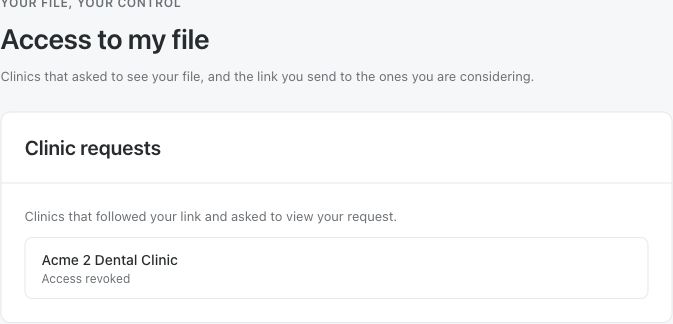
Il paziente vede la richiesta sotto «Access to my file» e decide. Per approvare occorre spuntare la casella «I agree to share the listed information with the clinic». Se il paziente rifiuta, non viene condiviso nulla. Finché il paziente non approva, la pagina della clinica mostra «Hidden until the patient approves».
- Nell’account paziente apri «Access to my file» e apri la richiesta della clinica.
- Controlla quale clinica sta chiedendo l’accesso e che cosa potrà vedere.
- Spunta la casella di consenso e scegli «Approve», oppure scegli «Decline».
Collega la scheda della clinica
L’approvazione permette alla clinica di leggere ciò che il paziente ha condiviso; non crea né unisce da sola una scheda della clinica. Nella pagina della richiesta la clinica sceglie l’azione sulla scheda. Quando l’account è già collegato a una scheda, «Open patient record» la apre. Quando la clinica ha schede con dati corrispondenti, vengono elencate sotto «Records that may already be this person»: scegli «Link this record» solo se è la stessa persona, oppure «None of these, create a new record». Se non c’è nessuna corrispondenza, scegli «Create patient record».
- Confronta i dettagli condivisi con le schede paziente già presenti nella tua clinica.
- Scegli l’azione sulla scheda proposta dalla pagina: aprire la scheda collegata, collegare una scheda corrispondente o crearne una nuova.
- Prima di collegare o ricollegare una scheda, controlla con attenzione la persona: il collegamento sostituisce nome, email, telefono e data di nascita della scheda con i dati dell’account del paziente.
- Apri la scheda paziente risultante e conferma che sia la persona giusta.
Domande e risposte
Usare lo stesso indirizzo email collega automaticamente le schede?
No. La clinica deve richiedere l’accesso, il paziente deve approvarlo e solo dopo la clinica sceglie un’azione sulla scheda. Una scheda con dati corrispondenti viene solo elencata come possibile corrispondenza.
Il paziente può revocare in seguito l’accesso della clinica?
Sì. In «Access to my file» il paziente può scegliere «Withdraw access» per una clinica. La clinica conserva le proprie schede secondo le sue politiche.
Prosegui con il collegamento dell’account per il tuo ruolo
Paziente: accedi al tuo account paziente
Staff della clinica: apri lo spazio di lavoro della tua clinica
Accedi dall’indirizzo dello spazio di lavoro della tua clinica, poi apri la richiesta di accesso descritta in questa guida. Se serve, chiedi all’amministratore della clinica l’indirizzo dello spazio di lavoro o l’autorizzazione.
Ti è stato utile?
Il tuo feedback viene salvato solo su questo dispositivo.