Cosa potrai fare
Capisci la proposta condivisa e puoi scegliere il passo successivo senza perdere il contatto con la clinica.
Prima di iniziare
- Un piano condiviso con il tuo account paziente, oppure il link via email che la tua clinica ti ha inviato
- Il piano è quello che la tua clinica intendeva condividere
Trova la proposta corretta
Apri il piano da «Plans & trips» nel tuo account paziente, oppure dal link che la tua clinica ti ha inviato per email. Controlla il nome della clinica e il titolo del piano prima di leggere i dettagli. Una clinica può preparare un piano senza ancora condividerlo; vedi solo i piani che la clinica ha condiviso.
Se manca un piano, chiedi alla clinica di controllare che il tuo account sia collegato alla sua scheda e che il piano sia stato condiviso. Usare lo stesso indirizzo email della scheda della clinica non basta da solo a collegarli.
Leggi i dettagli e conserva una copia
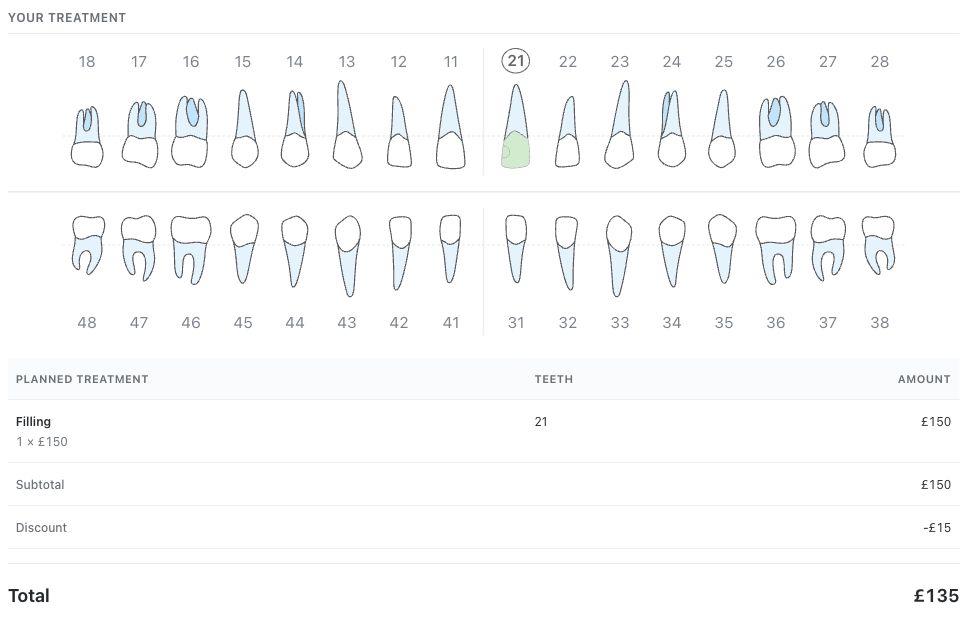
Controlla le righe di trattamento, i denti, le quantità, il totale e la valuta. Usa «Download PDF» per conservare una copia. Chiedi alla clinica di spiegarti ogni termine di trattamento o costo che non capisci.
Questa guida spiega come usare Medquote. Il clinico che ti ha in cura ti spiega se una proposta è adatta a te. La cartella dentale mostra i reperti registrati e la proposta; non è un nuovo esame.
Chiedi prima di rispondere se qualcosa non è chiaro
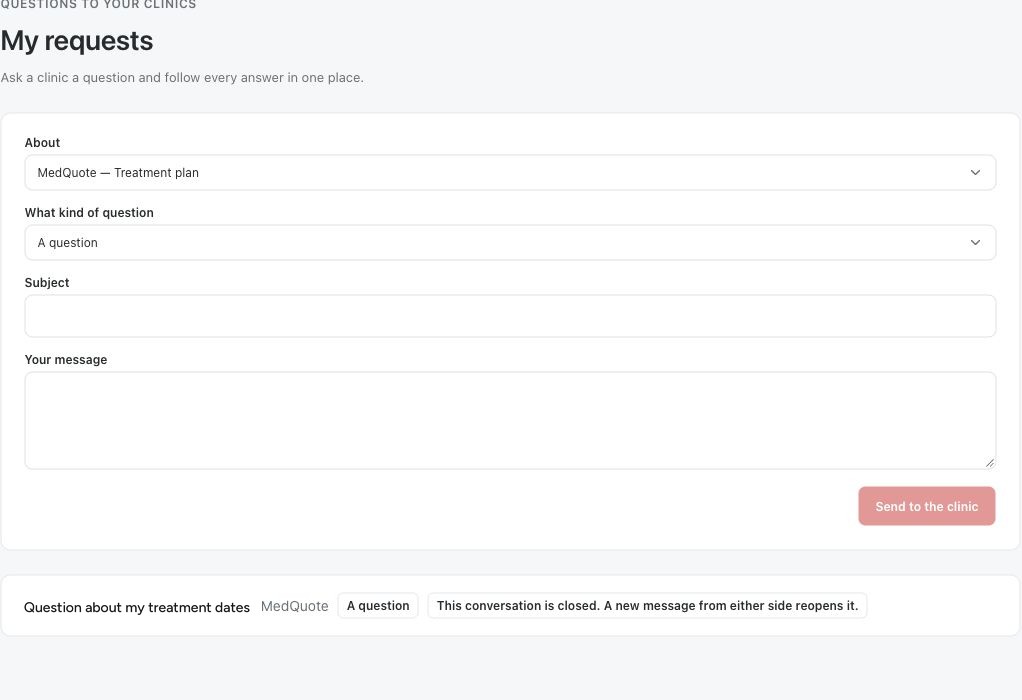
Apri «My requests» e scegli il piano condiviso sotto «About». Descrivi la parte che vuoi farti spiegare, così la clinica può rispondere nella stessa conversazione. Fare una domanda è un passo del tutto legittimo; non devi accettare un piano per farla.
- Controlla il piano e la versione che ti è stata inviata.
- Apri «My requests» quando ti serve una spiegazione.
- Scegli il piano sotto «About», poi scrivi un «Subject» chiaro e il messaggio.
- Torna alla conversazione per leggere la risposta.
Accetta o rifiuta quando sei pronto
Quando al piano si può rispondere, la pagina mostra «Review your plan below, then accept or decline». «Accept» risponde subito. «Decline» apre un secondo passaggio in cui puoi aggiungere una nota per la clinica prima di confermare. Dopo la risposta, la pagina mostra la data in cui hai accettato o rifiutato.
Se la clinica modifica il piano dopo averlo condiviso, la pagina mostra «This plan can no longer be answered», perché la clinica invierà una versione aggiornata. Attendi la nuova versione o chiedi alla clinica cosa è cambiato.
Domande e risposte
Perché non posso accettare o rifiutare il piano?
Hai già risposto e la pagina mostra la data, oppure la clinica ha modificato il piano dopo averlo condiviso e invierà una versione aggiornata. Contatta la clinica se hai dubbi.
Leggere il PDF equivale ad accettare il piano?
No. Aprire o scaricare il PDF non risponde al piano. Solo «Accept» o «Decline» lo fa.
Le modifiche della clinica compariranno nel piano che ho ricevuto?
Non automaticamente. Il piano che hai ricevuto resta com’era quando è stato condiviso. Dopo una modifica, la clinica fa approvare di nuovo il piano e condivide con te la nuova versione.
Apri il piano condiviso dalla tua clinica
Accedi al tuo account paziente
Usa il link che la tua clinica ti ha inviato per email
Apri il link privato nell’email della tua clinica. Se il link manca o non funziona più, chiedi alla tua clinica di condividere di nuovo il piano.
Ti è stato utile?
Il tuo feedback viene salvato solo su questo dispositivo.