Cosa potrai fare
Il piano corretto è di nuovo approvato e il paziente vede la versione appena condivisa.
Prima di iniziare
- Un piano approvato richiede una correzione e puoi modificare i piani.
- Un medico è disponibile per rivedere il piano corretto.
- Sai come il paziente ha ricevuto la versione precedente: nel suo account o tramite link via email.
Apporta e verifica la correzione
Una modifica che cambia il trattamento o i prezzi di un piano approvato ne annulla l’approvazione. Il piano torna in «Draft», l’intestazione mostra «Approval dropped, see Approval & sharing», e «Approval & sharing» ne spiega il motivo, per esempio «The approval no longer stands, the treatment changed after it was signed». I medici che hanno firmato vengono avvisati. Le modifiche al titolo del piano, alle note o alla copertina non influiscono sull’approvazione. Se annulli la modifica in modo che il piano dica esattamente ciò che era stato firmato, l’approvazione ritorna.
Il paziente continua a vedere la versione che hai condiviso finché non condividi quella corretta. Se il paziente apre la vecchia versione dopo che l’approvazione è decaduta, vede «This plan can no longer be answered», con una nota che la clinica invierà una versione aggiornata.
- Apri il piano, scegli «Edit plan» e apporta la correzione.
- Rivedi l’intero piano, compresi trattamenti, prezzi e totale, per escludere modifiche involontarie.
- Controlla lo stato. Se l’approvazione è decaduta, considera il piano una nuova versione da rivedere.
Fai approvare il piano corretto
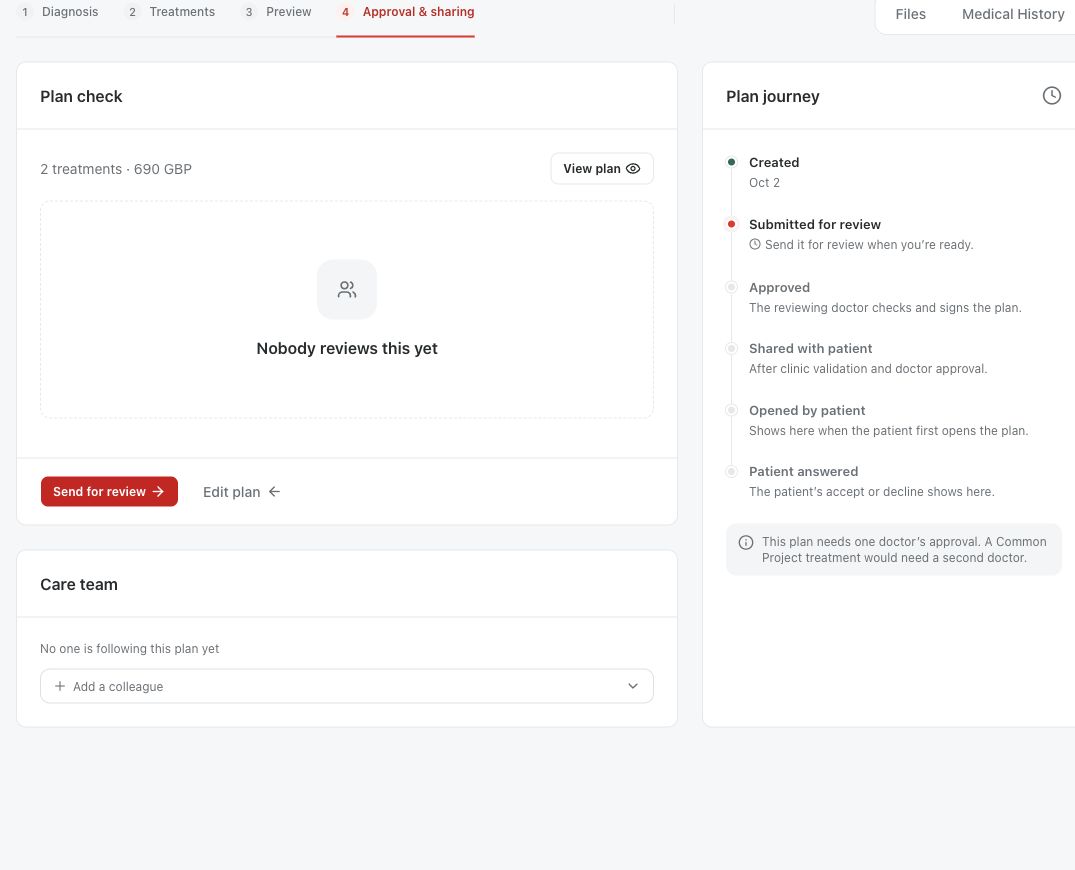
Il piano corretto richiede la firma di un medico sul suo contenuto attuale. Una firma data per la versione precedente non si trasferisce: inviare di nuovo il piano in revisione cancella le approvazioni precedenti.
- Scegli «Send for review» e seleziona il medico revisore, oppure due medici per un «Common Project».
- Il medico legge il piano, compreso l’elenco «Changed since the last signature», e sceglie «Request changes» oppure «Sign and approve».
- Controlla che il piano mostri di nuovo «Approved».
Condividi la versione corretta
«Send to patient», se la tua clinica lo usa, segna soltanto il piano come inviato. È «Share with patient» a sostituire la copia del paziente. Condividere di nuovo aggiorna lo stesso piano nell’account del paziente e lo segna come non letto, così il paziente può rispondere alla nuova versione. Un paziente che ha ricevuto un link via email ne riceve uno nuovo e il vecchio smette di funzionare.
- Scegli «Send to patient» se la tua clinica registra l’invio.
- Scegli «Share with patient» e leggi la conferma.
- Controlla che la copia visibile al paziente mostri il trattamento e il totale corretti prima di chiedere al paziente di guardare di nuovo.

Domande e risposte
Perché il paziente vede ancora il vecchio totale dopo la mia modifica?
Modificare il piano non cambia la copia che il paziente ha già. Fai approvare di nuovo il piano corretto, poi scegli «Share with patient».
Ogni modifica richiede una nuova firma?
No. Solo le modifiche al trattamento o ai prezzi annullano l’approvazione. Modificare il titolo del piano, le note o la copertina no. Un aggiornamento della diagnosi dopo l’approvazione mostra invece un avviso: il trattamento approvato e i prezzi non cambiano.
Apri un piano nello spazio di lavoro della tua clinica
Accedi dall’indirizzo dello spazio di lavoro della tua clinica, poi apri la scheda del paziente e il piano interessato. Se serve, chiedi all’amministratore della clinica l’indirizzo dello spazio di lavoro o l’autorizzazione.
Ti è stato utile?
Il tuo feedback viene salvato solo su questo dispositivo.