Lo que podrás hacer
Entiendes la propuesta compartida y puedes elegir tu siguiente paso sin perder el contacto con la clínica.
Antes de empezar
- Un plan compartido con tu cuenta de paciente o el enlace por correo que te envió tu clínica
- El plan es el que tu clínica pretendía compartir
Encuentra la propuesta correcta
Abre el plan desde «Plans & trips» en tu cuenta de paciente, o desde el enlace que tu clínica te envió por correo. Comprueba el nombre de la clínica y el título del plan antes de leer los detalles. Una clínica puede preparar un plan sin compartirlo todavía; solo ves los planes que la clínica ha compartido.
Si falta un plan, pide a la clínica que compruebe que tu cuenta está vinculada a su ficha y que ha compartido el plan. Usar la misma dirección de correo electrónico que la ficha de la clínica no los vincula por sí solo.
Lee los detalles y guarda una copia
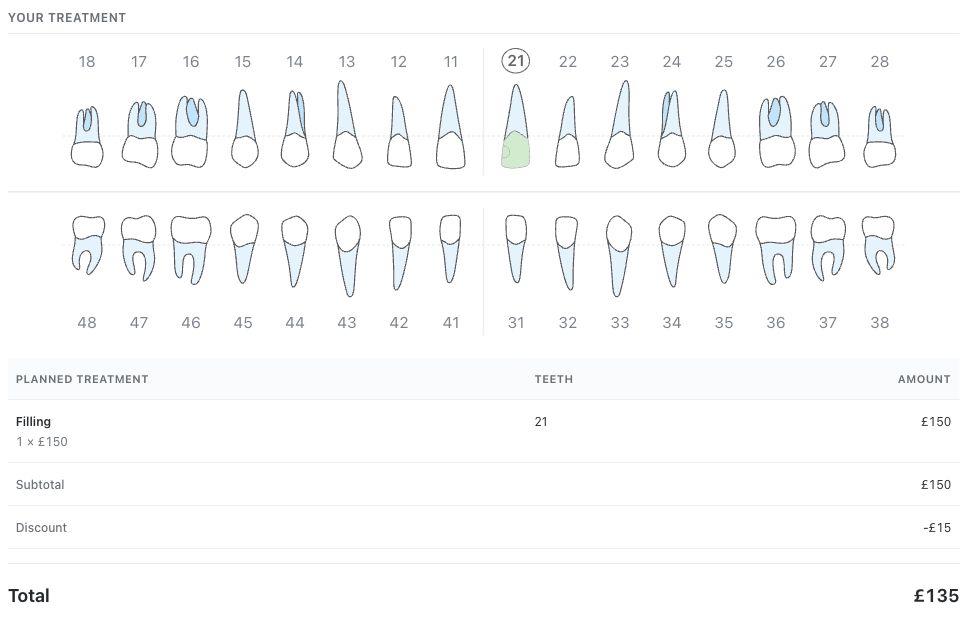
Revisa las filas de tratamiento, los dientes, las cantidades, el total y la moneda. Usa «Download PDF» para guardar una copia. Pide a la clínica que te explique cualquier término de tratamiento o coste que no entiendas.
Esta guía explica cómo usar Medquote. Tu clínico responsable te explica si una propuesta es adecuada para ti. El odontograma muestra los hallazgos y la propuesta registrados; no es una exploración nueva.
Pregunta antes de responder si algo no está claro
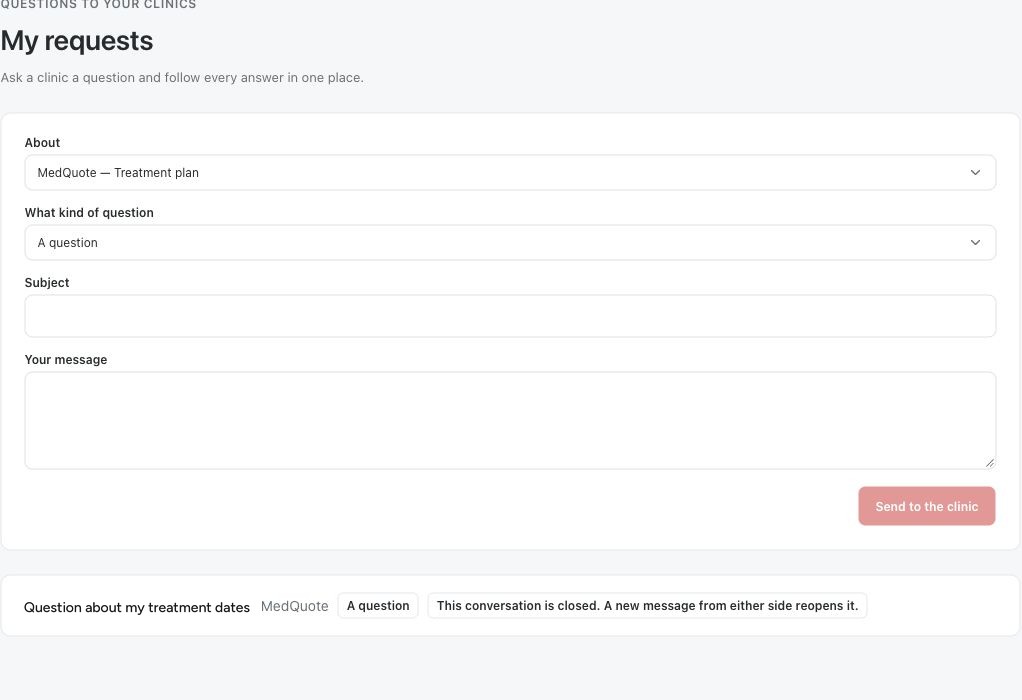
Abre «My requests» y elige el plan compartido en «About». Describe la parte que quieres que te expliquen, para que la clínica pueda responder en la misma conversación. Hacer una pregunta es un buen siguiente paso; no tienes que aceptar un plan para preguntar.
- Comprueba el plan y la versión que te enviaron.
- Abre «My requests» cuando necesites una explicación.
- Elige el plan en «About» y escribe un «Subject» claro y un mensaje.
- Vuelve a la conversación para leer la respuesta.
Acepta o rechaza cuando estés preparado
Cuando el plan se puede responder, la página indica «Review your plan below, then accept or decline». «Accept» responde de inmediato. «Decline» abre un segundo paso donde puedes añadir una nota para la clínica antes de confirmar. Después de responder, la página muestra la fecha en que aceptaste o rechazaste.
Si la clínica cambia el plan después de compartirlo, la página muestra «This plan can no longer be answered», porque la clínica enviará una versión actualizada. Espera la nueva versión o pregunta a la clínica qué cambió.
Preguntas y respuestas
¿Por qué no puedo aceptar ni rechazar el plan?
O bien ya has respondido y la página muestra la fecha, o bien la clínica ha cambiado el plan desde que lo compartió y enviará una versión actualizada. Contacta con la clínica si tienes dudas.
¿Leer el PDF acepta el plan?
No. Abrir o descargar el PDF no responde al plan. Solo lo hacen «Accept» o «Decline».
¿Aparecerán los cambios de la clínica en el plan que recibí?
No automáticamente. El plan que recibiste se mantiene tal como se compartió. Tras un cambio, la clínica vuelve a aprobar el plan y te comparte la nueva versión.
Abre el plan que compartió tu clínica
Inicia sesión en tu cuenta de paciente
Usa el enlace que tu clínica te envió por correo
Abre el enlace privado del correo de tu clínica. Si el enlace falta o ya no funciona, pide a tu clínica que vuelva a compartir el plan.
¿Te ha resultado útil?
Tu opinión se guarda solo en este dispositivo.