Lo que podrás hacer
El plan corregido vuelve a estar aprobado y el paciente ve la versión recién compartida.
Antes de empezar
- Un plan aprobado necesita una corrección y puedes editar planes.
- Hay un médico disponible para revisar el plan corregido.
- Sabes cómo recibió el paciente la versión anterior: en su cuenta o por enlace enviado por correo.
Haz y verifica la corrección
Una edición que cambia el tratamiento o los precios de un plan aprobado anula su aprobación. El plan vuelve a «Draft», el encabezado muestra «Approval dropped, see Approval & sharing» y «Approval & sharing» explica el motivo, por ejemplo «The approval no longer stands, the treatment changed after it was signed». Se avisa a los médicos que firmaron. Los cambios en el título, las notas o la portada del plan no afectan a la aprobación. Si deshaces el cambio de modo que el plan diga exactamente lo que se firmó, la aprobación se recupera.
El paciente sigue viendo la versión que compartiste hasta que compartas la corregida. Si el paciente abre la versión antigua después de anularse la aprobación, ve «This plan can no longer be answered», con una nota de que la clínica enviará una versión actualizada.
- Abre el plan, elige «Edit plan» y haz la corrección.
- Revisa todo el plan, incluidos los tratamientos, los precios y el total, por si hay cambios no intencionados.
- Comprueba el estado. Si la aprobación se anuló, trata el plan como una nueva versión que necesita revisión.
Consigue que se apruebe el plan corregido
El plan corregido necesita la firma de un médico sobre su contenido actual. Una firma dada para la versión anterior no se traslada: al enviar el plan de nuevo a revisión se borran las aprobaciones anteriores.
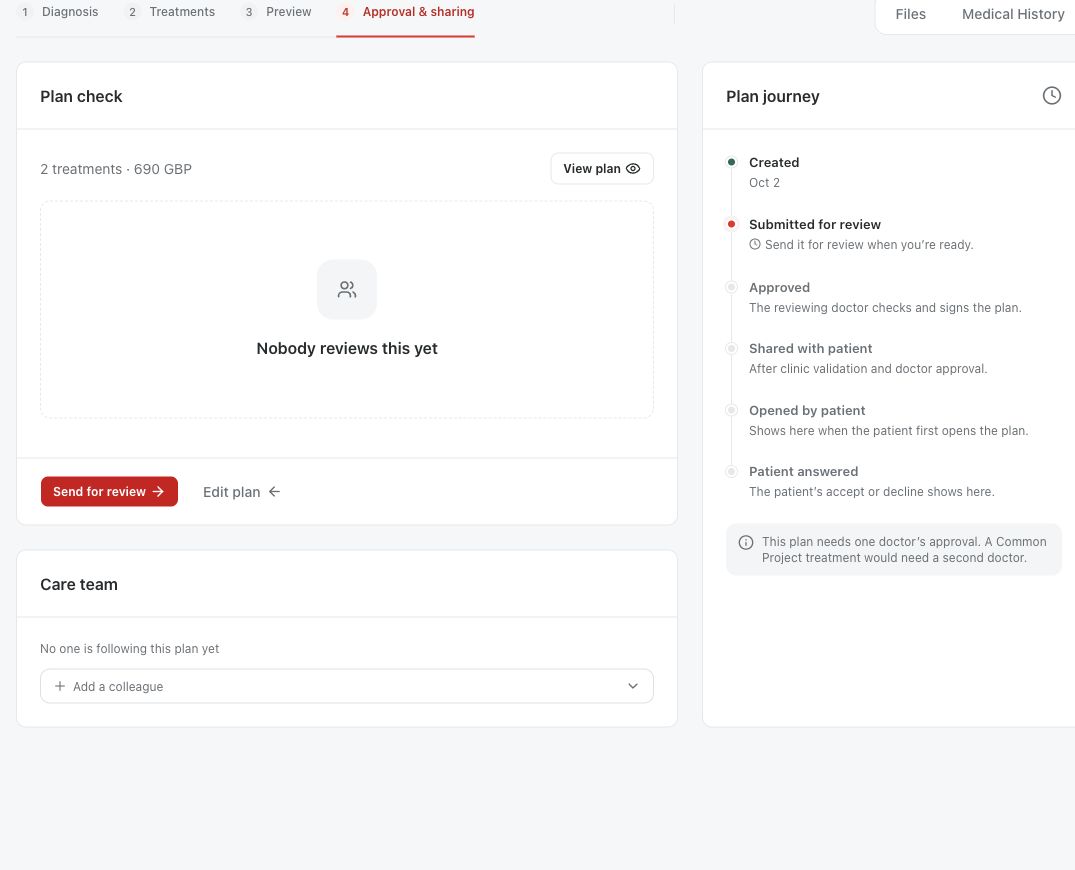
- Elige «Send for review» y selecciona al médico revisor, o a dos médicos para un «Common Project».
- El médico lee el plan, incluida la lista «Changed since the last signature», y elige «Request changes» o «Sign and approve».
- Comprueba que el plan vuelve a mostrar «Approved».
Comparte la versión corregida
«Send to patient», si tu clínica lo usa, solo marca el plan como enviado. «Share with patient» es lo que sustituye la copia del paciente. Al compartir de nuevo se actualiza el mismo plan en la cuenta del paciente y se marca como no leído, para que el paciente pueda responder a la nueva versión. Un paciente que recibió un enlace por correo recibe un enlace nuevo y el anterior deja de funcionar.
- Elige «Send to patient» si tu clínica registra el envío.
- Elige «Share with patient» y lee la confirmación.
- Comprueba que la copia que ve el paciente muestra el tratamiento y el total corregidos antes de pedirle que vuelva a mirarla.

Preguntas y respuestas
¿Por qué el paciente sigue viendo el total anterior después de mi edición?
Editar el plan no cambia la copia que el paciente ya tiene. Consigue que el plan corregido se apruebe de nuevo y, después, elige «Share with patient».
¿Cada edición necesita una nueva firma?
No. Solo los cambios en el tratamiento o en los precios anulan la aprobación. Editar el título, las notas o la portada del plan no lo hace. Una actualización del diagnóstico después de la aprobación muestra un aviso: el tratamiento y los precios aprobados no cambian.
Abre un plan en el espacio de trabajo de tu clínica
Inicia sesión desde la dirección del espacio de trabajo de tu clínica y abre la ficha del paciente y el plan previsto. Si lo necesitas, pide a la persona administradora de tu clínica la dirección del espacio de trabajo o el permiso.
¿Te ha resultado útil?
Tu opinión se guarda solo en este dispositivo.