Was Sie danach können
Ein geprüfter Plan erreicht den richtigen Patienten, mit klarer Zuständigkeit bei jeder Übergabe.
Bevor Sie beginnen
- Zugriff auf die richtige Patientenakte der Klinik
- Berechtigung zum Bearbeiten der Patientenakte und noch verfügbare Pläne im Monatskontingent Ihrer Klinik
- Berechtigung zum Bearbeiten von Plänen für Diagnose- und Behandlungsänderungen sowie ein Arzt, der den Plan prüfen kann
Von der Patientenakte aus beginnen
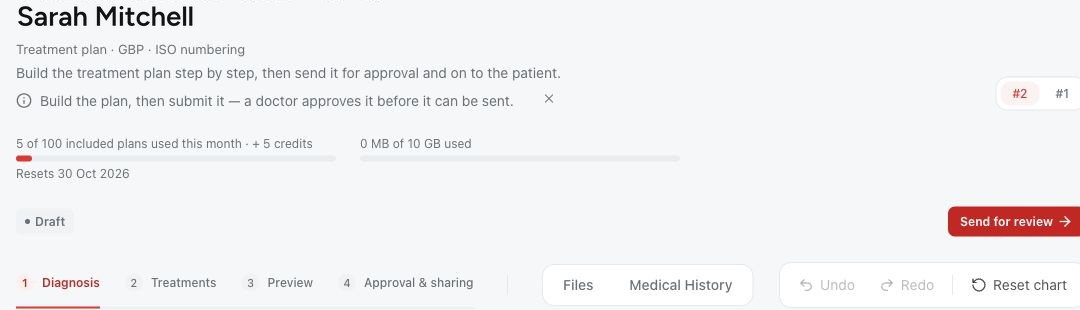
Öffnen Sie die Klinikakte des Patienten und prüfen Sie, ob es die richtige Person ist. Wählen Sie „Neuer Plan“ in der Kopfzeile der Akte oder im Tab „Pläne“. Medquote legt einen Entwurf an und öffnet den Plan. Ein neuer Plan heißt „Behandlungsplan“, nutzt eine ISO-Nummerierung und wird in der Basiswährung der Klinik bepreist.
Das Anlegen eines Plans erfordert die Berechtigung zum Bearbeiten der Patientenakte, und jeder neue Plan wird auf das monatliche Plankontingent Ihrer Klinik angerechnet. Das Hinzufügen von Befunden und Behandlungen erfordert dann die Berechtigung zum Bearbeiten von Plänen. Ist eine Aktion für Sie nicht verfügbar, bitten Sie einen Kollegen mit der Berechtigung.
Der Patient braucht kein Medquote-Konto, damit Sie einen Plan beginnen können. Wenn Sie den Plan mit seinem Konto teilen möchten, verknüpfen Sie das Konto vor dem Teilen mit dieser Akte. Eine übereinstimmende E-Mail-Adresse allein verknüpft sie nicht.
- Öffnen Sie die richtige Patientenakte.
- Wählen Sie „Neuer Plan“.
- Prüfen Sie, dass sich der Entwurfseditor für diesen Patienten öffnet.
- Prüfen Sie Plantitel, Nummerierung und Währung, bevor Sie den Vorschlag hinzufügen.
Einen Plan erstellen, den der Arzt prüfen kann
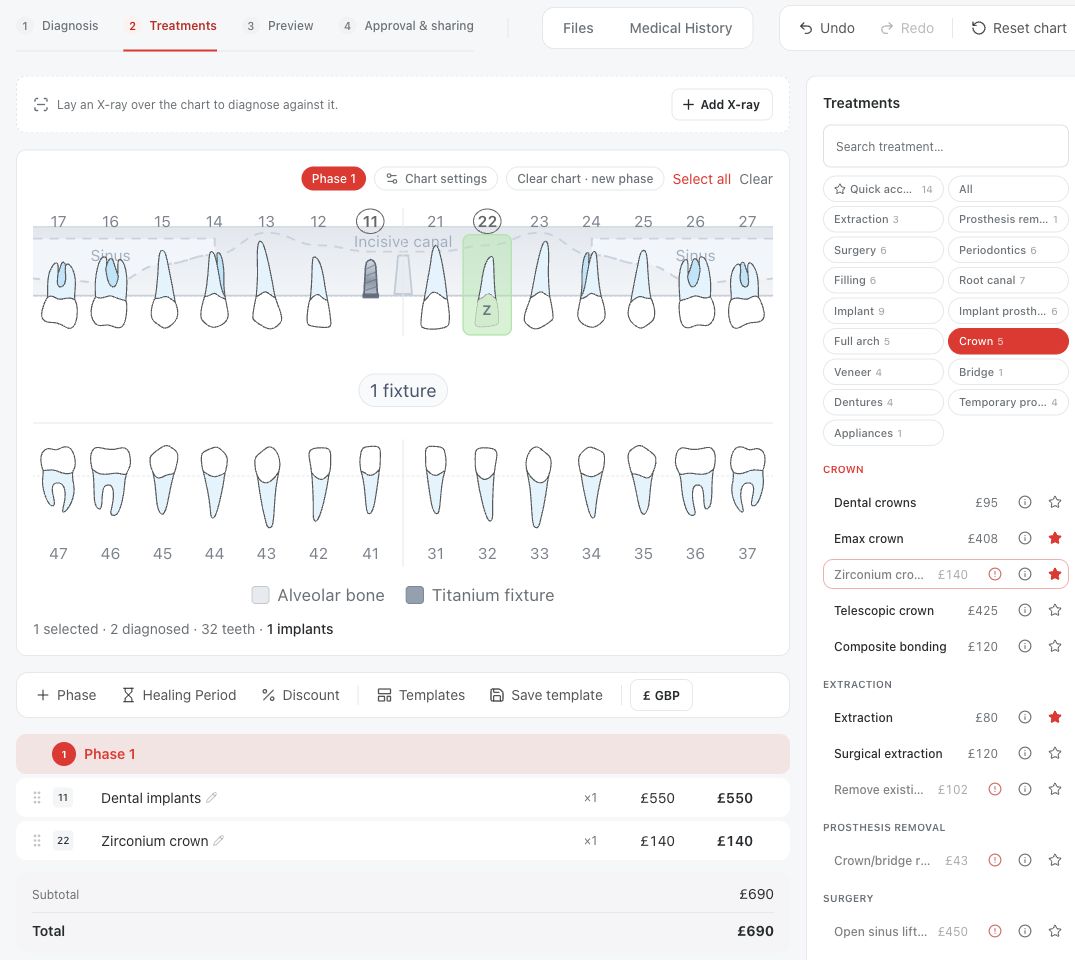
Erfassen Sie vorhandene Befunde unter „Diagnose“. Fügen Sie vorgeschlagene Behandlungen unter „Behandlungen“ hinzu. Beides beschreibt verschiedene Zeitpunkte: Ein fehlender Zahn ist ein aktueller Befund, sein Ersatz ein geplanter Schritt. Ist eine Behandlung an einem Zahn nicht zulässig, lesen Sie den Grund, statt die Diagnose zu ändern, um sie freizuschalten.
Prüfen Sie vor dem Senden des Plans zur Prüfung die ausgewählten Zähne, Phasen, Mengen, Varianten und Preise. Wenn Sie eine Vorlage oder ein Paket für den ganzen Kiefer verwenden, prüfen Sie die Zeilen, die tatsächlich hinzugefügt werden; der Paketname oder die Vorlagenvorschau belegt nicht, dass jede Komponente hinzugefügt wurde.
Ein Praxisbeispiel nutzen, wenn Sie eines brauchen
Der allgemeine Ablauf ist derselbe, ob die Fachperson eine einzelne Behandlung oder ein Paket für den ganzen Kiefer vorschlägt: aktuelle Befunde erfassen, den beurteilten Vorschlag hinzufügen, prüfen, was hinzugefügt wurde, und das Angebot prüfen. Ein Paket ist ein Beispiel für die Nutzung des Editors, nicht der Standardausgangspunkt für jeden Patienten.
Ein kleines Beispiel finden Sie in der Anleitung zu einem Implantat und einer Zirkonkrone. Sie hält Implantat und Krone an getrennten Zähnen und erklärt, was eine Krone auf einem Implantat zuerst braucht. Für Beispiele zum ganzen Kiefer enthält der Katalog All-on-4, All-on-5, All-on-6, All-on-7 und All-on-8, und die Beispielanleitung erklärt, wie Sie ein Paket hinzufügen und seine Zeilen prüfen.
Die klinische Übergabe abschließen
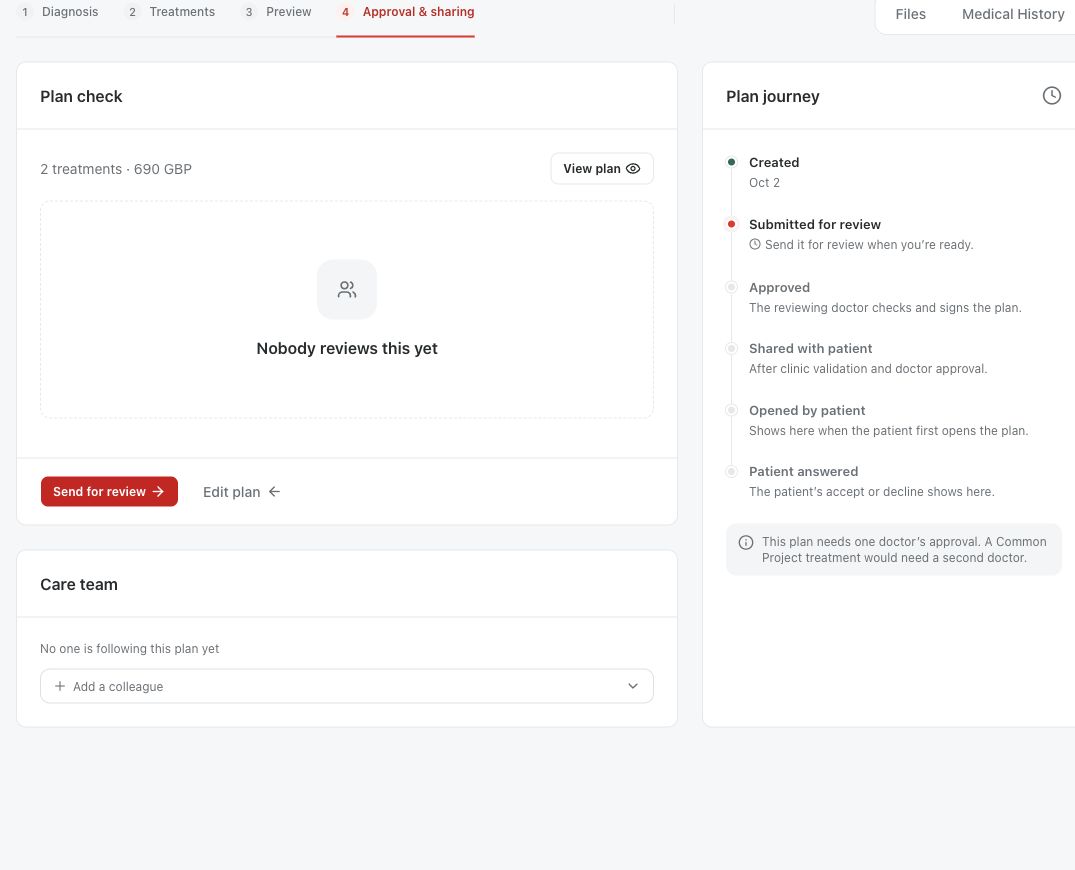
Ist der Plan bereit, wählen Sie unter „Freigabe & Teilen“ „Zur Prüfung senden“ und den prüfenden Arzt. Der Arzt fordert entweder Änderungen an oder unterschreibt und gibt frei. Eine Änderungsanforderung ist ein normales Ergebnis, wenn der Vorschlag überarbeitet werden muss.
Ändern sich Behandlung oder Preise nach der Freigabe, erlischt die Freigabe, und der Plan kehrt in den Entwurf zurück. Senden Sie ihn erneut zur Prüfung, statt sich auf die frühere Unterschrift zu verlassen.
Den Plan teilen und Raum für Fragen lassen
„An Patient senden“ und „Mit Patient teilen“ sind verschiedene Aktionen. „An Patient senden“ ändert nur den Status. „Mit Patient teilen“ stellt den Plan zu und sagt Ihnen, wohin er gegangen ist: in das Konto des Patienten oder, falls der Patient kein Konto hat, als Link per E-Mail. Lesen Sie diese Bestätigung, statt anzunehmen, dass der Patient den Plan hat.
Der Patient sollte die aktuelle Version lesen und eine Frage stellen können. Ein gutes erstes Ergebnis ist ein klarer, freigegebener Plan, den der Patient erreichen kann, nicht eine übereilte Zustimmung.
- Lassen Sie den Plan von einem Arzt freigeben.
- Wählen Sie „Mit Patient teilen“.
- Lesen Sie die Bestätigung und prüfen Sie die Version, die der Patient sehen wird.
- Sagen Sie dem Patienten, wo er den Plan findet und wie er eine Frage stellen kann.
Fragen & Antworten
Warum kann die Klinik einen Plan sehen, den der Patient nicht sehen kann?
Ein gespeicherter, freigegebener oder an den Patienten gesendeter Plan wurde nicht zwingend zugestellt. Prüfen Sie, ob das Konto des Patienten mit der Akte verknüpft ist, und nutzen Sie dann „Mit Patient teilen“.
Führen alle Rollen alle Schritte aus?
Nein. Rollen und Berechtigungen bestimmen, welche Aktionen jede Person sieht. Nur ein Arzt unterschreibt und gibt frei; Administratoren, Ärzte und Planungsfachkräfte können standardmäßig Pläne erstellen, zur Prüfung senden und teilen.
Muss der Patient den Plan annehmen?
Nein. Den Plan zu lesen und eine fundierte Frage zu stellen, sind nützliche Ergebnisse. Der Patient entscheidet in seiner eigenen Zeit.
Einen Plan im Arbeitsbereich Ihrer Klinik öffnen
Melden Sie sich über die Arbeitsbereich-Adresse Ihrer Klinik an und öffnen Sie dann die Patientenakte und den vorgesehenen Plan. Fragen Sie bei Bedarf den Klinikadministrator nach der Arbeitsbereich-Adresse oder der Berechtigung.
War das hilfreich?
Ihr Feedback wird nur auf diesem Gerät gespeichert.