Was Sie danach können
Ihre Klinik erhält Ihre Antworten und alle Dateien, die Sie hinzugefügt haben.
Bevor Sie beginnen
- Ein aktiver Aufnahmelink, den Ihre Klinik ausgestellt hat
- Angaben und Dateien, um die die Klinik Sie gebeten hat
Die Klinik prüfen und den Link öffnen
Ein Aufnahmelink ist ein privater Link einer einzelnen Klinik und funktioniert nach einer Weile nicht mehr. Öffnen Sie den Link Ihrer Klinik und prüfen Sie den Namen der Klinik. Lässt sich der Link nicht mehr öffnen, bitten Sie die Klinik um einen neuen.
Ein Aufnahmeformular und ein Medquote-Patientenkonto sind verschiedene Dinge. Das Formular ergänzt Informationen in Ihrer Akte bei der Klinik; es verknüpft kein Patientenkonto mit dieser Akte.
Angaben prüfen und die Fragen beantworten
Prüfen Sie oben Name und Kontaktdaten. Das Formular fragt „Was führt Sie zu uns?“, „Allergien“ und „Medikamente, die Sie regelmäßig einnehmen“. Ist Ihre Klinikakte mit Ihrem Medquote-Patientenkonto verknüpft, stammen Name und Kontaktdaten aus dem Konto; ändern Sie sie dort.
- Prüfen Sie Name, E-Mail-Adresse, Telefonnummer und Geburtsdatum.
- Beantworten Sie die Fragen, die auf Sie zutreffen.
- Korrigieren Sie jede bereits ausgefüllte Antwort, die nicht mehr stimmt.
- Folgt Ihre Akte Ihrem Patientenkonto, ändern Sie Ihren Namen oder Ihre Kontaktdaten im Konto.
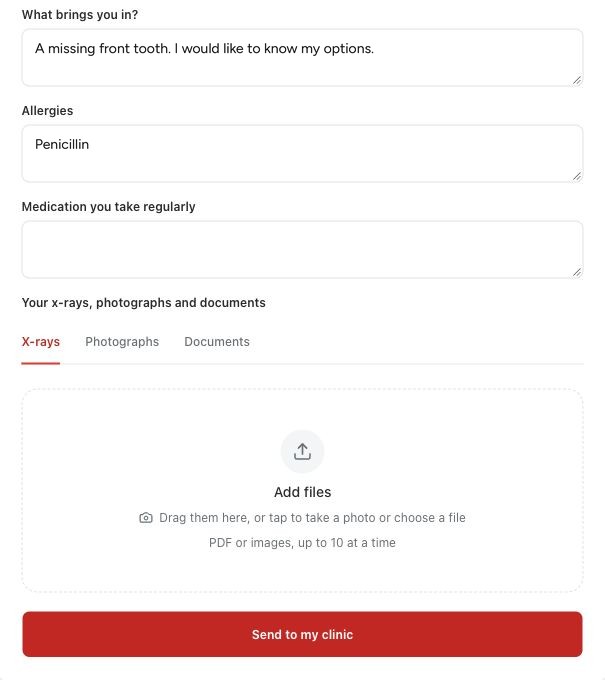
Unterstützte Dateien anhängen
Fotos und Röntgenbilder sind optional. Wählen Sie unter „Ihre Röntgenbilder, Fotos und Dokumente“ für jede Datei den Tab „Röntgenbilder“, „Fotos“ oder „Dokumente“. Sie können bis zu zehn Dateien auf einmal hinzufügen, jede bis zu 20 MB, als PDF, JPEG, PNG, WebP oder HEIC.
Manche Browser können nicht für jeden zulässigen Dateityp eine Vorschau anzeigen. Verlangt Ihre Klinik ein bestimmtes Format, verwenden Sie es.
Absenden und bestätigen
Wählen Sie „An meine Klinik senden“ und warten Sie, bis die Seite bestätigt, dass die Klinik Ihre Angaben erhalten hat. Ist ein Feld oder eine Datei markiert, korrigieren Sie es und senden Sie erneut. Dateien zu wählen oder das Formular auszufüllen reicht allein nicht aus.
Nach dem Senden können Sie auf derselben Seite bis zu dem angezeigten Datum weitere Dateien oder Korrekturen senden. Ändert sich etwas Wichtiges, wenden Sie sich zusätzlich an Ihre Klinik. Das Aufnahmeformular ist weder eine Diagnose noch die Freigabe einer Behandlung.
Fragen & Antworten
Brauche ich ein Patientenkonto, um einen Aufnahmelink zu öffnen?
Nein. Der Aufnahmelink funktioniert für sich allein. Ihre Klinik nutzt ein Patientenkonto möglicherweise für anderes, etwa um Ihre Akte oder Behandlungspläne zu teilen.
Erstellt das Aufnahmeformular einen Behandlungsplan?
Nein. Es sammelt Informationen. Das Behandlungsteam erstellt und prüft weiterhin einen Plan.
Warum kann ich einige Identitätsangaben hier nicht ändern?
Ist Ihre Akte bei der Klinik mit Ihrem Medquote-Patientenkonto verknüpft, stammen Name und Kontaktdaten aus dem Konto. Ändern Sie sie in Ihrem Patientenkonto.
Den von Ihrer Klinik gesendeten Aufnahmelink öffnen
Öffnen Sie den privaten Link, den Ihre Klinik Ihnen gesendet hat. Fehlt der Link oder funktioniert er nicht mehr, bitten Sie Ihre Klinik um einen neuen.
War das hilfreich?
Ihr Feedback wird nur auf diesem Gerät gespeichert.