Was Sie danach können
Sie verstehen den geteilten Vorschlag und können Ihren nächsten Schritt wählen, ohne den Kontakt zur Klinik zu verlieren.
Bevor Sie beginnen
- Ein mit Ihrem Patientenkonto geteilter Plan oder der per E-Mail gesendete Link Ihrer Klinik
- Der Plan ist der, den Ihre Klinik teilen wollte
Den richtigen Vorschlag finden
Öffnen Sie den Plan unter „Pläne und Reisen“ in Ihrem Patientenkonto oder über den Link, den Ihre Klinik Ihnen per E-Mail gesendet hat. Prüfen Sie Klinikname und Plantitel, bevor Sie die Details lesen. Eine Klinik kann einen Plan vorbereiten, ohne ihn schon zu teilen; Sie sehen nur Pläne, die die Klinik geteilt hat.
Fehlt ein Plan, bitten Sie die Klinik zu prüfen, ob Ihr Konto mit ihrer Akte verknüpft ist und ob sie den Plan geteilt hat. Dieselbe E-Mail-Adresse wie in der Klinikakte verknüpft sie nicht von selbst.
Die Details lesen und eine Kopie aufbewahren
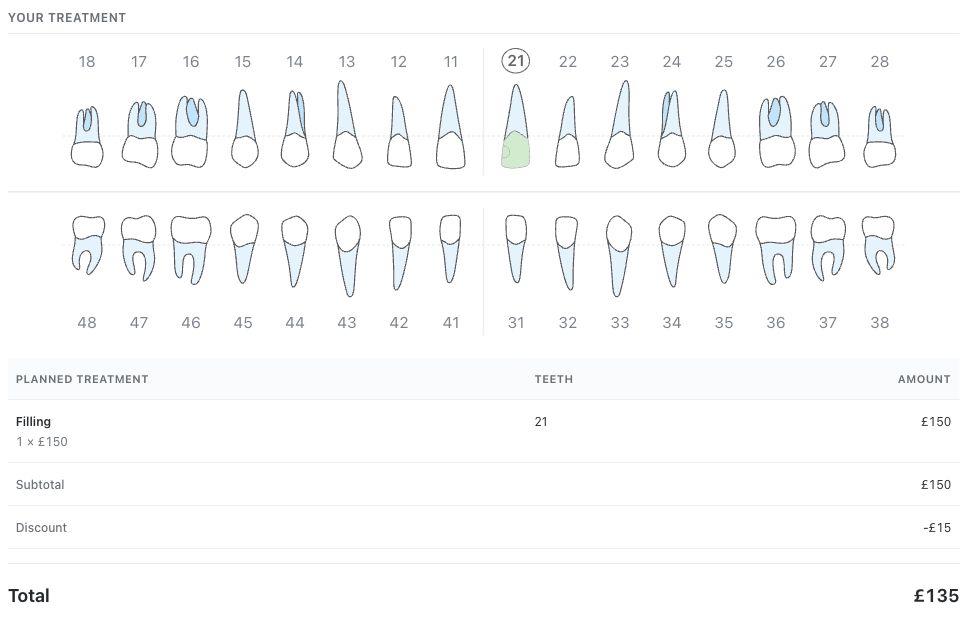
Prüfen Sie die Behandlungszeilen, Zähne, Mengen, Summe und Währung. Nutzen Sie „PDF herunterladen“, um eine Kopie aufzubewahren. Bitten Sie die Klinik, jeden Behandlungsbegriff oder jede Position zu erklären, die Sie nicht verstehen.
Diese Anleitung erklärt, wie Sie Medquote nutzen. Ihre behandelnde Fachperson erklärt, ob ein Vorschlag für Sie geeignet ist. Das Zahnschema zeigt die erfassten Befunde und den Vorschlag; es ist keine neue Untersuchung.
Vor der Antwort nachfragen, wenn etwas unklar ist
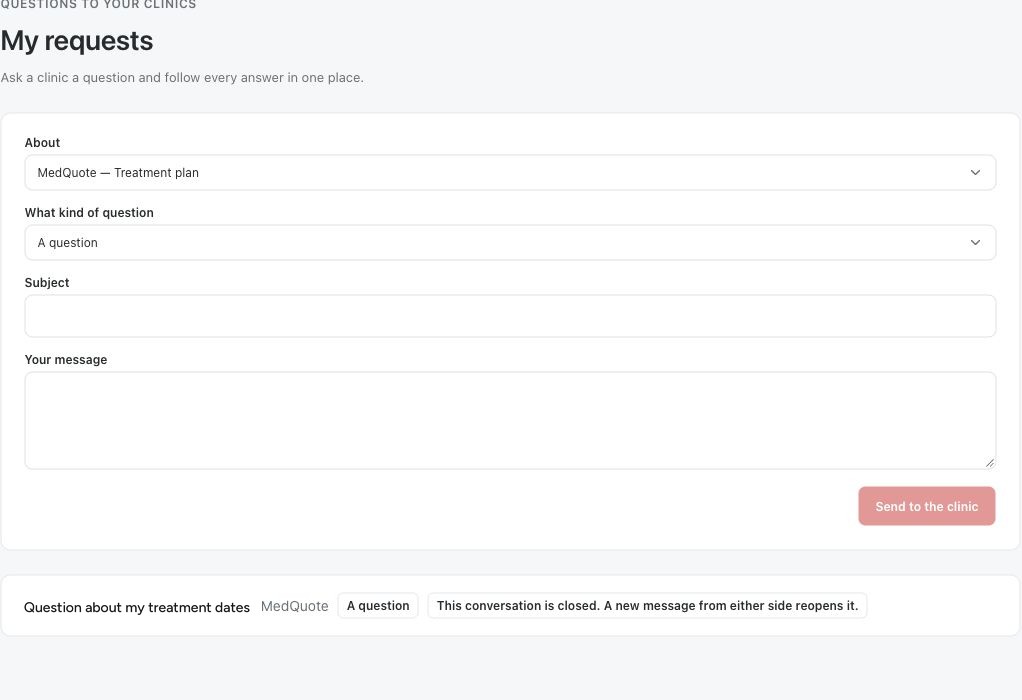
Öffnen Sie „Meine Anfragen“ und wählen Sie unter „Zu“ den geteilten Plan. Beschreiben Sie, was erklärt werden soll, damit die Klinik in derselben Unterhaltung antworten kann. Eine Frage zu stellen ist ein guter nächster Schritt; Sie müssen einen Plan nicht annehmen, um zu fragen.
- Prüfen Sie den Plan und die Version, die Ihnen gesendet wurde.
- Öffnen Sie „Meine Anfragen“, wenn Sie eine Erklärung brauchen.
- Wählen Sie den Plan unter „Zu“ und schreiben Sie dann einen klaren Betreff und eine Nachricht.
- Kehren Sie zur Unterhaltung zurück, um die Antwort zu lesen.
Annehmen oder ablehnen, wenn Sie bereit sind
Kann der Plan beantwortet werden, steht auf der Seite „Prüfen Sie Ihren Plan unten und nehmen Sie ihn dann an oder lehnen Sie ihn ab.“ „Annehmen“ antwortet sofort. „Ablehnen“ öffnet einen zweiten Schritt, in dem Sie vor der Bestätigung eine Notiz für die Klinik hinzufügen können. Nach der Antwort zeigt die Seite das Datum, an dem Sie angenommen oder abgelehnt haben.
Ändert die Klinik den Plan nach dem Teilen, zeigt die Seite „Auf diesen Plan kann nicht mehr geantwortet werden“, weil die Klinik eine aktualisierte Version senden wird. Warten Sie auf die neue Version oder fragen Sie die Klinik, was sich geändert hat.
Fragen & Antworten
Warum kann ich den Plan nicht annehmen oder ablehnen?
Entweder haben Sie bereits geantwortet, und die Seite zeigt das Datum, oder die Klinik hat den Plan seit dem Teilen geändert und wird eine aktualisierte Version senden. Wenden Sie sich an die Klinik, wenn Sie unsicher sind.
Nimmt das Lesen des PDFs den Plan an?
Nein. Das Öffnen oder Herunterladen des PDFs beantwortet den Plan nicht. Das tun nur „Annehmen“ oder „Ablehnen“.
Erscheinen die Änderungen der Klinik in dem Plan, den ich erhalten habe?
Nicht automatisch. Der Plan, den Sie erhalten haben, bleibt so, wie er geteilt wurde. Nach einer Änderung lässt die Klinik den Plan erneut freigeben und teilt die neue Version mit Ihnen.
Den von Ihrer Klinik geteilten Plan öffnen
Bei Ihrem Patientenkonto anmelden
Den Link nutzen, den Ihre Klinik Ihnen per E-Mail gesendet hat
Öffnen Sie den privaten Link in der E-Mail Ihrer Klinik. Fehlt der Link oder funktioniert er nicht mehr, bitten Sie Ihre Klinik, den Plan erneut zu teilen.
War das hilfreich?
Ihr Feedback wird nur auf diesem Gerät gespeichert.