Was Sie danach können
Der korrigierte Plan ist erneut freigegeben, und der Patient sieht die neu geteilte Version.
Bevor Sie beginnen
- Ein freigegebener Plan braucht eine Korrektur, und Sie dürfen Pläne bearbeiten.
- Ein Arzt steht zur Prüfung des korrigierten Plans bereit.
- Sie wissen, wie der Patient die frühere Version erhalten hat: in seinem Konto oder per E-Mail-Link.
Die Korrektur vornehmen und prüfen
Eine Änderung an der Behandlung oder den Preisen eines freigegebenen Plans hebt seine Freigabe auf. Der Plan geht zurück in den Entwurf, die Kopfzeile zeigt „Freigabe erloschen — siehe Freigabe & Teilen“, und „Freigabe & Teilen“ erklärt den Grund, zum Beispiel „Die Freigabe gilt nicht mehr — die Behandlung wurde nach der Unterschrift geändert.“ Die unterzeichnenden Ärzte werden benachrichtigt. Änderungen an Plantitel, Notizen oder Deckblatt wirken sich nicht auf die Freigabe aus. Machen Sie die Änderung rückgängig, sodass der Plan genau das sagt, was unterschrieben wurde, kommt die Freigabe zurück.
Der Patient sieht weiterhin die Version, die Sie geteilt haben, bis Sie die korrigierte teilen. Öffnet der Patient die alte Version, nachdem die Freigabe erloschen ist, sieht er „Auf diesen Plan kann nicht mehr geantwortet werden“, mit dem Hinweis, dass die Klinik eine aktualisierte Version senden wird.
- Öffnen Sie den Plan, wählen Sie „Plan bearbeiten“ und nehmen Sie die Korrektur vor.
- Prüfen Sie den gesamten Plan, einschließlich Behandlungen, Preisen und Summe, auf unbeabsichtigte Änderungen.
- Prüfen Sie den Status. Ist die Freigabe erloschen, behandeln Sie den Plan als neue Version, die geprüft werden muss.
Den korrigierten Plan freigeben lassen
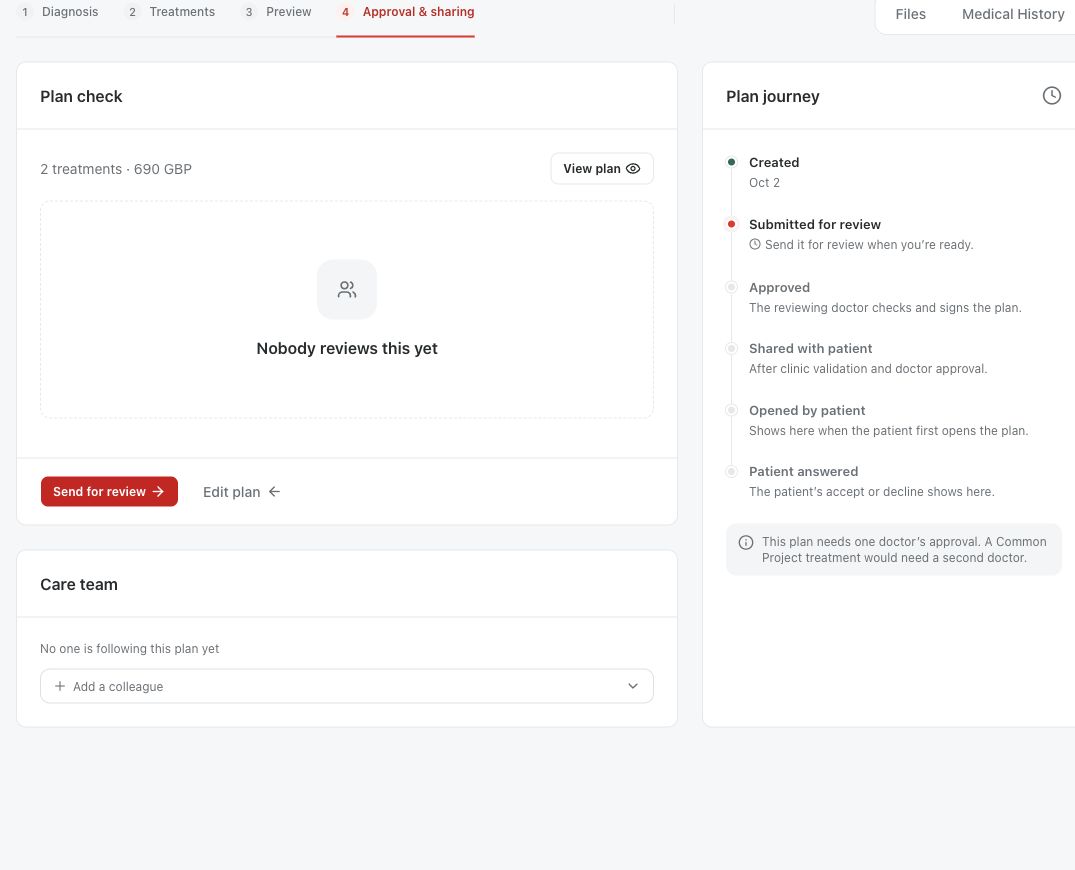
Der korrigierte Plan braucht die Unterschrift eines Arztes für seinen aktuellen Inhalt. Eine Unterschrift für die frühere Version wird nicht übernommen: Das erneute Senden des Plans zur Prüfung löscht die früheren Freigaben.
- Wählen Sie „Zur Prüfung senden“ und den prüfenden Arzt, bei einer Behandlung vom Typ „Gemeinsames Projekt“ zwei Ärzte.
- Der Arzt liest den Plan, einschließlich der Liste „Seit der letzten Unterschrift geändert“, und wählt entweder „Änderungen anfordern“ oder „Unterschreiben und freigeben“.
- Prüfen Sie, ob der Plan wieder „Freigegeben“ zeigt.
Die korrigierte Version teilen
„An Patient senden“, falls Ihre Klinik es nutzt, markiert den Plan nur als gesendet. „Mit Patient teilen“ ersetzt die Kopie des Patienten. Erneutes Teilen aktualisiert denselben Plan im Konto des Patienten und markiert ihn als ungelesen, sodass der Patient auf die neue Version antworten kann. Ein Patient, der einen Link per E-Mail erhalten hat, bekommt einen neuen Link, und der alte funktioniert nicht mehr.
- Wählen Sie „An Patient senden“, wenn Ihre Klinik das Senden festhält.
- Wählen Sie „Mit Patient teilen“ und lesen Sie die Bestätigung.
- Prüfen Sie, ob die für den Patienten sichtbare Kopie die korrigierte Behandlung und Summe zeigt, bevor Sie den Patienten bitten, erneut hinzusehen.

Fragen & Antworten
Warum sieht der Patient nach meiner Änderung noch die alte Summe?
Das Bearbeiten des Plans ändert nicht die Kopie, die der Patient bereits hat. Lassen Sie den korrigierten Plan erneut freigeben und wählen Sie dann „Mit Patient teilen“.
Braucht jede Änderung eine neue Unterschrift?
Nein. Nur Änderungen an Behandlung oder Preisen heben die Freigabe auf. Das Bearbeiten von Plantitel, Notizen oder Deckblatt tut das nicht. Eine Aktualisierung der Diagnose nach der Freigabe zeigt stattdessen einen Hinweis: Die freigegebene Behandlung und die Preise sind unverändert.
Einen Plan im Arbeitsbereich Ihrer Klinik öffnen
Melden Sie sich über die Arbeitsbereich-Adresse Ihrer Klinik an und öffnen Sie dann die Patientenakte und den vorgesehenen Plan. Fragen Sie bei Bedarf den Klinikadministrator nach der Arbeitsbereich-Adresse oder der Berechtigung.
War das hilfreich?
Ihr Feedback wird nur auf diesem Gerät gespeichert.