Was Sie danach können
Die vorgesehene Datei ist in der richtigen Klinikakte gespeichert und kann von einer berechtigten Person geöffnet werden.
Bevor Sie beginnen
- Berechtigung zum Hochladen von Patientendateien und zum Ansehen dieser Dateiart (Röntgenbilder, Fotos oder Dokumente)
- Der richtige Patient und die richtige Dateiart
- Eine unterstützte Datei von höchstens 20 MB
Die richtige Akte und Kategorie wählen
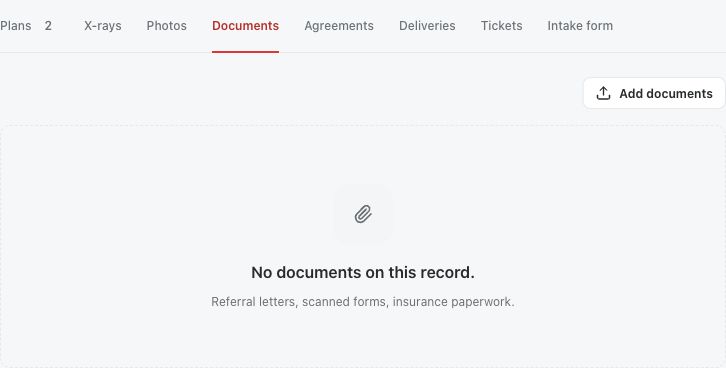
Öffnen Sie die Patientenakte und vergewissern Sie sich, dass es die richtige Person ist, bevor Sie eine Datei wählen. Wählen Sie den Tab „Röntgenbilder“, „Fotos“ oder „Dokumente“. Dateien, die Sie hinzufügen, gehören zur Akte der Klinik. Ist die Akte mit dem Medquote-Konto des Patienten verknüpft, erscheinen Dateien, die der Patient aus diesem Konto geteilt hat, separat im Tab „Vom Patienten“.
Der Tab „Dokumente“ akzeptiert PDFs und Bilder; „Röntgenbilder“ und „Fotos“ akzeptieren Bilder. Der Server prüft Dateityp und Größe erneut, daher kann eine Datei, die die Auswahl akzeptiert, trotzdem abgelehnt werden.
Hochladen und das Ergebnis prüfen
Der Uploader sendet die ausgewählten Dateien, sobald Sie sie wählen. Warten Sie auf die Bestätigung und die aktualisierte Liste. Erscheint ein Fehler, lesen Sie den Grund, beheben Sie das Problem und versuchen Sie es erneut.
- Wählen Sie im richtigen Tab „Röntgenbilder hinzufügen“, „Fotos hinzufügen“ oder „Dokumente hinzufügen“.
- Wählen Sie die Datei oder die Dateien aus.
- Warten Sie auf die Antwort des Uploads.
- Suchen Sie den neuen Eintrag und öffnen Sie seine Vorschau oder Dokumentansicht.
- Prüfen Sie, ob der angezeigte Inhalt und die Kategorie stimmen.
Grenzen und Zugriff verstehen
Sie können bis zu zehn Dateien gleichzeitig hochladen, jede bis zu 20 MB. Zulässige Typen sind PDF, JPEG, PNG, WebP, HEIC, HEIF und BMP, wobei die Auswahl eines Tabs weniger anbieten kann. Uploads zählen zum Speicherplatz Ihrer Klinik.
Dateien, die der Patient aus seinem Konto geteilt hat, bleiben unter der Kontrolle des Patienten. Zieht der Patient eine Datei oder den Zugriff Ihrer Klinik zurück, lässt sie sich für die Klinik nicht mehr öffnen. Dateien, die Ihre Klinik selbst hochgeladen hat, sind nicht betroffen.
Nur den vorgesehenen Upload entfernen
Zum Löschen einer Datei ist die Berechtigung zum Löschen von Patientendateien nötig, die Administratoren und Ärzte standardmäßig haben. Bestätigen Sie vor dem Löschen Name, Inhalt und Patient der Datei und beachten Sie die Aufbewahrungsregeln Ihrer Klinik. Eine Datei, die der Patient aus seinem eigenen Konto hochgeladen hat, kann die Klinik nicht löschen. Prüfen Sie nach dem Löschen, ob die Datei aus der Liste verschwunden ist.
Fragen & Antworten
Kann ich ein PDF unter „Fotos“ hochladen?
Nutzen Sie für PDFs den Tab „Dokumente“. Der Tab „Fotos“ akzeptiert nur Bilder.
Warum lässt sich eine geteilte Kontodatei nicht mehr öffnen?
Der Patient kontrolliert die Dateien, die er aus seinem Konto geteilt hat. Zieht er die Datei oder den Zugriff Ihrer Klinik zurück, lässt sie sich nicht mehr öffnen, auch wenn die Seite sie zuvor angezeigt hat.
Löscht das Löschen eines Klinik-Uploads meine ursprüngliche lokale Datei?
Nein. Medquote entfernt seine gespeicherte Kopie. Die Originaldatei auf Ihrem Computer ist davon getrennt.
Die Patientendateien Ihrer Klinik öffnen
Melden Sie sich über die Arbeitsbereich-Adresse Ihrer Klinik an und öffnen Sie dann die Patientenakte und ihren Tab „Röntgenbilder“, „Fotos“ oder „Dokumente“. Fragen Sie bei Bedarf den Klinikadministrator nach der Arbeitsbereich-Adresse oder der Berechtigung.
War das hilfreich?
Ihr Feedback wird nur auf diesem Gerät gespeichert.