Lo que podrás hacer
Un plan revisado llega al paciente correcto, con un responsable claro en cada traspaso.
Antes de empezar
- Acceso a la ficha correcta del paciente en la clínica
- Permiso para editar la ficha del paciente y planes disponibles en la cuota mensual de tu clínica
- Permiso para editar planes para los cambios de diagnóstico y de tratamiento, y un médico que pueda revisar el plan
Empieza desde la ficha del paciente
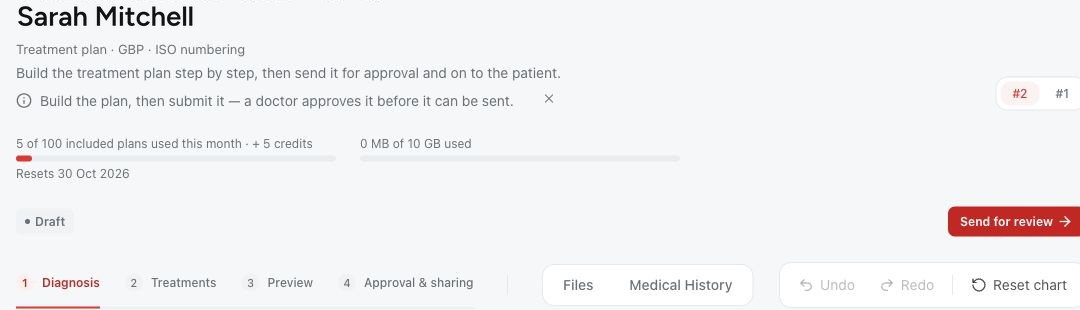
Abre la ficha del paciente en la clínica y comprueba que es la persona correcta. Elige «New plan» en el encabezado de la ficha o en la pestaña «Plans». Medquote crea un borrador y abre el plan. Un plan nuevo se titula «Treatment plan», usa numeración ISO y se valora en la moneda base de la clínica.
Crear un plan requiere permiso para editar la ficha del paciente, y cada plan nuevo cuenta para la cuota mensual de planes de tu clínica. Añadir hallazgos y tratamientos requiere después permiso para editar planes. Si una acción no está disponible para ti, pídesela a un colega que tenga el permiso.
El paciente no necesita una cuenta de Medquote para que inicies un plan. Si vas a compartir el plan en su cuenta, vincula la cuenta a esta ficha antes de compartirlo. Una dirección de correo electrónico coincidente por sí sola no los vincula.
- Abre la ficha de paciente correcta.
- Elige «New plan».
- Confirma que se abre el editor del borrador para ese paciente.
- Comprueba el título, la numeración y la moneda del plan antes de añadir la propuesta.
Elabora un plan que el médico pueda revisar
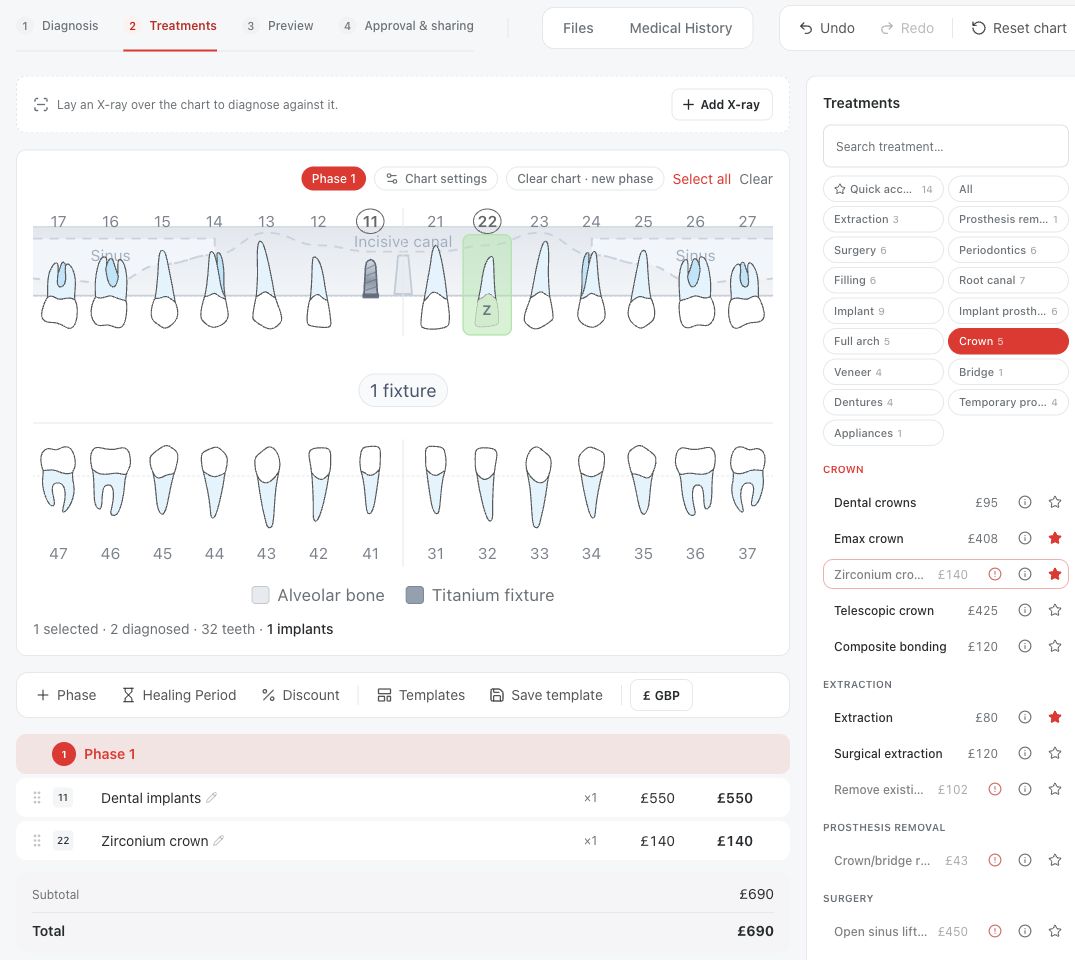
Registra los hallazgos existentes en «Diagnosis». Añade los tratamientos propuestos en «Treatments». Describen momentos distintos: un diente ausente es un hallazgo actual, mientras que su reposición es un paso planificado. Si un tratamiento no está permitido en un diente, lee el motivo en lugar de cambiar el diagnóstico para desbloquearlo.
Antes de enviar el plan a revisión, comprueba los dientes seleccionados, las fases, las cantidades, las variantes y los precios. Si usas una plantilla o un paquete de arcada completa, comprueba las filas que realmente añade; el nombre del paquete o la vista previa de la plantilla no demuestra que se hayan añadido todos los componentes.
Usa un ejemplo práctico cuando lo necesites
El flujo general es el mismo tanto si el clínico propone un único tratamiento como un paquete de arcada completa: registra los hallazgos actuales, añade la propuesta valorada, comprueba lo que se añadió y revisa el presupuesto. Un paquete es un ejemplo de uso del editor, no el punto de partida por defecto para todos los pacientes.
Para un ejemplo sencillo, consulta la guía sobre un implante y una corona de zirconio. Mantiene el implante y la corona en dientes distintos y explica qué necesita antes una corona sobre un implante. Para ejemplos de arcada completa, el catálogo incluye All-on-4, All-on-5, All-on-6, All-on-7 y All-on-8, y la guía de ejemplo explica cómo añadir un paquete y comprobar sus filas.
Completa el traspaso clínico
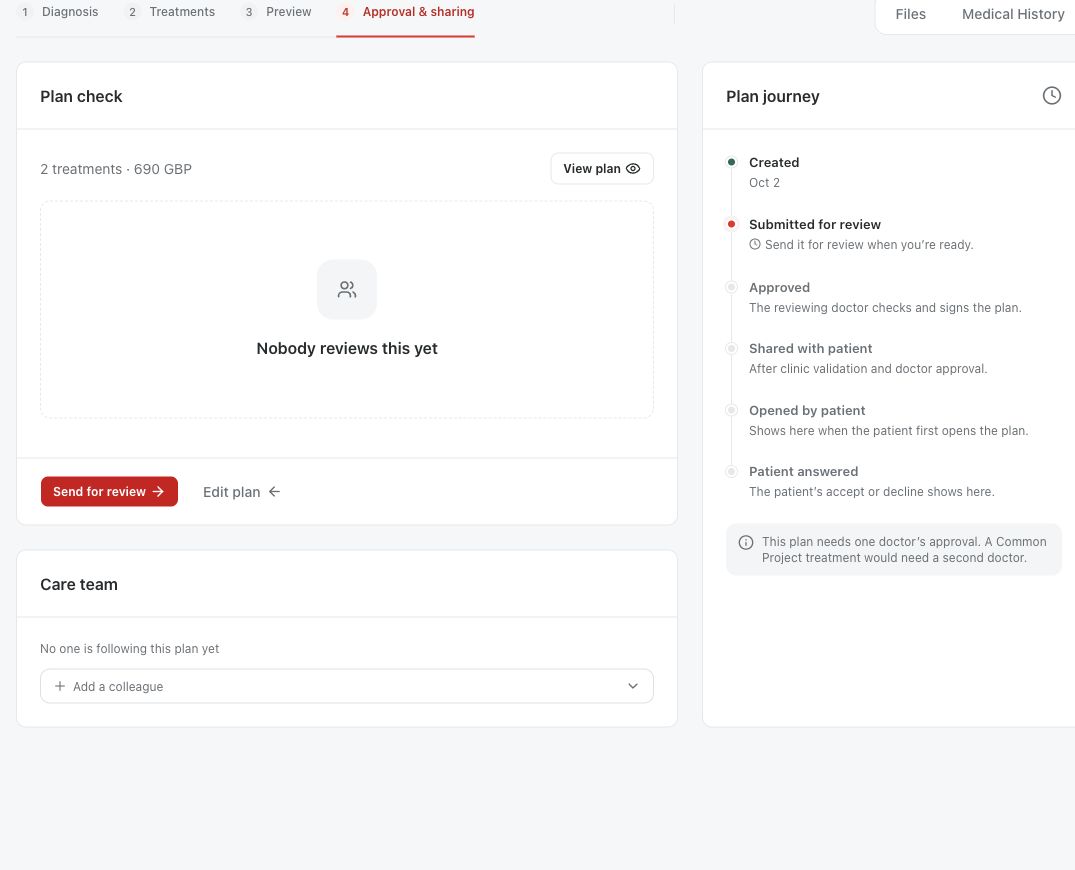
Cuando el plan esté listo, elige «Send for review» en «Approval & sharing» y selecciona al médico revisor. El médico solicita cambios o firma y aprueba. Una solicitud de cambios es un resultado normal cuando la propuesta necesita trabajo.
Si el tratamiento o los precios cambian después de la aprobación, la aprobación se anula y el plan vuelve a «Draft». Envíalo a revisión de nuevo en lugar de confiar en la firma anterior.
Comparte el plan y deja espacio para las preguntas
«Send to patient» y «Share with patient» son acciones distintas. «Send to patient» solo cambia el estado. «Share with patient» entrega el plan y te indica adónde fue: a la cuenta del paciente o, si no tiene cuenta, como enlace por correo electrónico. Lee esa confirmación en lugar de dar por hecho que el paciente tiene el plan.
El paciente debe poder leer la versión actual y hacer una pregunta. Un buen primer resultado es un plan claro y aprobado al que el paciente pueda acceder, no una aceptación precipitada.
- Consigue que un médico apruebe el plan.
- Elige «Share with patient».
- Lee la confirmación y comprueba la versión que verá el paciente.
- Indica al paciente dónde encontrar el plan y cómo hacer una pregunta.
Preguntas y respuestas
¿Por qué la clínica puede ver un plan que el paciente no ve?
Un plan guardado, aprobado o en estado «Sent to patient» no se ha entregado necesariamente. Comprueba que la cuenta del paciente esté vinculada a la ficha y, después, usa «Share with patient».
¿Todos los roles completan todos los pasos?
No. Los roles y los permisos determinan qué acciones ve cada persona. Solo un médico firma y aprueba; los administradores, los médicos y los especialistas en planificación pueden crear planes, enviarlos a revisión y compartirlos de forma predeterminada.
¿Tiene el paciente que aceptar el plan?
No. Leer el plan y hacer una pregunta informada ya son resultados útiles. El paciente decide a su propio ritmo.
Abre un plan en el espacio de trabajo de tu clínica
Inicia sesión desde la dirección del espacio de trabajo de tu clínica y abre la ficha del paciente y el plan previsto. Si lo necesitas, pide a la persona administradora de tu clínica la dirección del espacio de trabajo o el permiso.
¿Te ha resultado útil?
Tu opinión se guarda solo en este dispositivo.