Lo que podrás hacer
La clínica tiene acceso a los datos de cuenta que el paciente ha compartido y a una ficha de clínica vinculada y confirmada.
Antes de empezar
- El paciente tiene una cuenta de paciente de Medquote.
- El miembro del personal de la clínica puede iniciar sesión en el espacio de trabajo de la clínica y tiene el permiso para ver las solicitudes de pacientes (administradores y médicos, de forma predeterminada).
- La clínica dispone de información suficiente para identificar la ficha correcta del paciente.
Empieza con el enlace del paciente
Es el paciente quien decide si una clínica puede ver su expediente. Al abrir el enlace no se muestra nada sobre el paciente: se pide a una clínica que inicie sesión en su propio espacio de trabajo y solicite acceso.
- En la cuenta del paciente, busca «Your patient link» y elige «Copy link».
- Envía el enlace a la clínica por un canal privado.
- Un miembro del personal de la clínica abre el enlace, introduce la dirección de la clínica en «Already on Medquote?», elige «Continue to my clinic» e inicia sesión si se le solicita.
- En la página «Shared patient request», el miembro del personal añade un mensaje opcional y elige «Request access».
El paciente decide
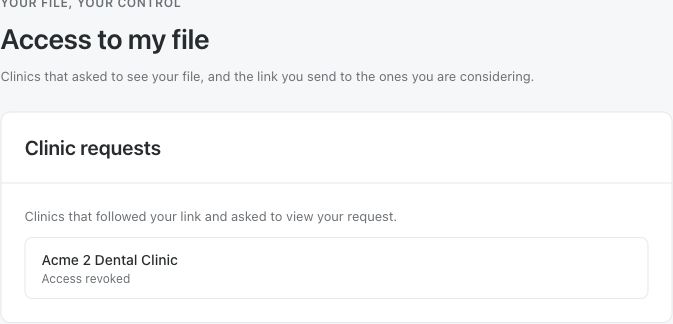
El paciente ve la solicitud en «Access to my file» y decide. Para aprobar, debe marcar la casilla «I agree to share the listed information with the clinic». Si el paciente rechaza, no se comparte nada. Hasta que el paciente apruebe, la página de la clínica muestra «Hidden until the patient approves».
- En la cuenta del paciente, abre «Access to my file» y abre la solicitud de la clínica.
- Comprueba qué clínica lo solicita y qué podrá ver.
- Marca la casilla de conformidad y elige «Approve», o elige «Decline».
Conecta la ficha de la clínica
La aprobación permite a la clínica leer lo que el paciente compartió; por sí sola no crea ni fusiona una ficha de la clínica. En la página de la solicitud, la clínica elige la acción sobre la ficha. Si la cuenta ya está vinculada a una ficha, «Open patient record» la abre. Si la clínica tiene fichas con datos coincidentes, se muestran en «Records that may already be this person»: elige «Link this record» solo si se trata de la misma persona, o «None of these, create a new record». Si no hay coincidencias, elige «Create patient record».
- Compara los datos compartidos con las fichas de pacientes que ya tiene tu clínica.
- Elige la acción sobre la ficha que ofrece la página: abrir la ficha vinculada, vincular una ficha coincidente o crear una nueva.
- Antes de vincular o volver a vincular una ficha, comprueba cuidadosamente de quién se trata: al vincular, el nombre, el correo electrónico, el teléfono y la fecha de nacimiento de la ficha se sustituyen por los datos de la cuenta del paciente.
- Abre la ficha de paciente resultante y confirma que es la persona correcta.
Preguntas y respuestas
¿Usar la misma dirección de correo electrónico conecta las fichas automáticamente?
No. La clínica debe solicitar acceso, el paciente debe aprobarlo y, después, la clínica elige una acción sobre la ficha. Una ficha con datos coincidentes solo aparece como posible coincidencia.
¿Puede el paciente retirar más adelante el acceso de la clínica?
Sí. En «Access to my file», el paciente puede elegir «Withdraw access» para una clínica. La clínica conserva sus propias fichas según sus políticas.
Continúa con el paso de vinculación de cuentas según tu rol
Paciente: inicia sesión en tu cuenta de paciente
Personal de la clínica: abre el espacio de trabajo de tu clínica
Inicia sesión desde la dirección del espacio de trabajo de tu clínica y abre la solicitud de acceso descrita en esta guía. Si lo necesitas, pide a la persona administradora de tu clínica la dirección del espacio de trabajo o el permiso.
¿Te ha resultado útil?
Tu opinión se guarda solo en este dispositivo.