Что вы сможете сделать
Нужный файл сохранён в правильной карточке клиники и может быть открыт уполномоченным пользователем.
Прежде чем начать
- Право загружать файлы пациентов и видеть файлы этого типа (рентгеновские снимки, фотографии или документы)
- Правильный пациент и тип файла
- Поддерживаемый файл размером не более 20 МБ
Выберите нужную карточку и категорию
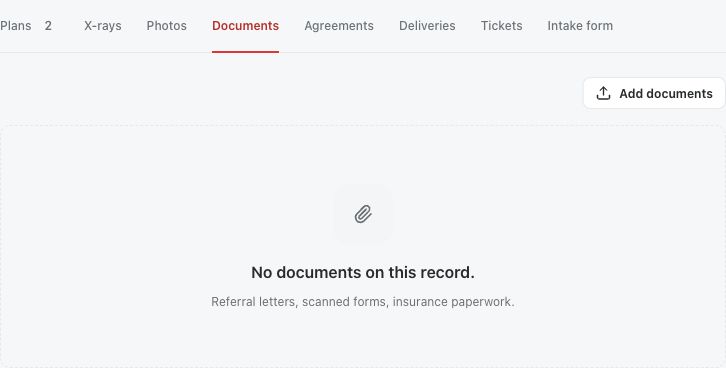
Откройте карточку пациента и убедитесь, что это нужный человек, прежде чем выбирать файл. Выберите вкладку «X-rays», «Photos» или «Documents». Файлы, которые вы добавляете, принадлежат карточке клиники. Если карточка привязана к учётной записи Medquote пациента, файлы, которыми пациент поделился из своей учётной записи, показываются отдельно, на вкладке «From the patient».
Вкладка «Documents» принимает PDF и изображения; «X-rays» и «Photos» принимают изображения. Сервер ещё раз проверяет тип и размер файла, поэтому файл, принятый окном выбора, всё равно может быть отклонён.
Загрузите, затем проверьте результат
Загрузчик отправляет выбранные файлы сразу после выбора. Дождитесь подтверждения и обновлённого списка. Если появилась ошибка, прочитайте причину, устраните проблему и повторите попытку.
- Выберите «Add x-rays», «Add photos» или «Add documents» на нужной вкладке.
- Выберите файл или файлы.
- Дождитесь ответа о загрузке.
- Найдите новую запись и откройте её предпросмотр или просмотр документа.
- Проверьте, что отображаемое содержимое и категория верны.
Ограничения и доступ
За один раз можно загрузить до десяти файлов, каждый до 20 МБ. Допустимые типы: PDF, JPEG, PNG, WebP, HEIC, HEIF и BMP, хотя окно выбора на вкладке может предлагать меньше. Загрузки учитываются в хранилище вашей клиники.
Файлы, которыми пациент поделился из своей учётной записи, остаются под контролем пациента. Если пациент отзывает файл или доступ вашей клиники, файл перестаёт открываться для клиники. Файлы, загруженные самой клиникой, это не затрагивает.
Удаляйте только нужную загрузку
Для удаления файла нужно право удалять файлы пациентов; по умолчанию оно есть у администраторов и врачей. Перед удалением проверьте имя файла, его содержимое и пациента и соблюдайте правила хранения вашей клиники. Файл, загруженный пациентом из его учётной записи, клиника удалить не может. После удаления убедитесь, что файла нет в списке.
Вопросы и ответы
Можно ли загрузить PDF во вкладку «Photos»?
Для PDF используйте вкладку «Documents». Вкладка «Photos» принимает только изображения.
Почему файл из учётной записи пациента перестал открываться?
Файлами, которыми пациент поделился из своей учётной записи, управляет пациент. Если он отзывает файл или доступ вашей клиники, файл больше не открывается, даже если страница показывала его раньше.
Удалит ли удаление файла, загруженного в клинику, мой исходный локальный файл?
Нет. Medquote удаляет только свою сохранённую копию. Исходный файл на вашем компьютере остаётся отдельно.
Откройте файлы пациентов вашей клиники
Войдите по адресу рабочего пространства вашей клиники, затем откройте карточку пациента и её вкладку «X-rays», «Photos» или «Documents». Если нужно, попросите у администратора клиники адрес рабочего пространства или права доступа.
Это было полезно?
Ваш отзыв сохраняется только на этом устройстве.