Что вы сможете сделать
У клиники есть доступ к данным учётной записи пациента, которыми он поделился, и подтверждённая привязанная карточка клиники.
Прежде чем начать
- У пациента есть учётная запись пациента в Medquote.
- Сотрудник клиники может войти в рабочее пространство клиники и имеет право просматривать запросы пациентов (по умолчанию это администраторы и врачи).
- У клиники достаточно сведений, чтобы определить нужную карточку пациента.
Начните со ссылки пациента
Пациент сам решает, может ли клиника видеть его данные. Открытая ссылка ничего не показывает о пациенте: она предлагает клинике войти в своё рабочее пространство и запросить доступ.
- В учётной записи пациента найдите «Your patient link» и выберите «Copy link».
- Отправьте ссылку клинике по закрытому каналу.
- Сотрудник клиники открывает ссылку, вводит адрес клиники в поле «Already on Medquote?», выбирает «Continue to my clinic» и при запросе входит в систему.
- На странице «Shared patient request» сотрудник при желании добавляет сообщение и выбирает «Request access».
Решает пациент
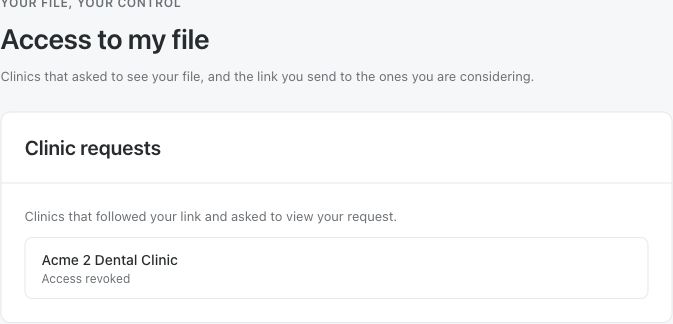
Пациент видит запрос в разделе «Access to my file» и принимает решение. Для подтверждения нужно отметить флажок «I agree to share the listed information with the clinic». Если пациент отклоняет запрос, ничего не передаётся. Пока пациент не подтвердит, на странице клиники отображается «Hidden until the patient approves».
- В учётной записи пациента откройте «Access to my file» и откройте запрос клиники.
- Проверьте, какая клиника запрашивает доступ и что она увидит.
- Отметьте флажок согласия и выберите «Approve» либо выберите «Decline».
Свяжите карточку клиники
Подтверждение позволяет клинике прочитать то, чем поделился пациент; само по себе оно не создаёт и не объединяет карточку клиники. На странице запроса клиника выбирает действие с карточкой. Если учётная запись уже привязана к карточке, «Open patient record» открывает её. Если в клинике есть карточки с совпадающими данными, они перечислены в списке «Records that may already be this person»: выберите «Link this record» только если это тот же человек, или «None of these, create a new record». Если совпадений нет, выберите «Create patient record».
- Сравните переданные данные с имеющимися карточками пациентов клиники.
- Выберите действие, которое предлагает страница: открыть привязанную карточку, привязать подходящую карточку или создать новую.
- Прежде чем привязывать или повторно привязывать карточку, внимательно проверьте, тот ли это человек: привязка заменяет имя, адрес электронной почты, телефон и дату рождения в карточке данными учётной записи пациента.
- Откройте полученную карточку пациента и убедитесь, что это нужный человек.
Вопросы и ответы
Объединяются ли карточки автоматически при совпадении адреса электронной почты?
Нет. Клиника должна запросить доступ, пациент должен его подтвердить, и только затем клиника выбирает действие с карточкой. Карточка с совпадающими данными лишь указывается как возможное совпадение.
Может ли пациент позже отозвать доступ клиники?
Да. В разделе «Access to my file» пациент может выбрать «Withdraw access» для клиники. Собственные карточки клиники сохраняются в соответствии с её правилами.
Продолжите привязку учётной записи для вашей роли
Пациент: войдите в свою учётную запись пациента
Сотрудник клиники: откройте рабочее пространство клиники
Войдите по адресу рабочего пространства вашей клиники, затем откройте запрос доступа, описанный в этом руководстве. Если нужно, попросите у администратора клиники адрес рабочего пространства или права доступа.
Это было полезно?
Ваш отзыв сохраняется только на этом устройстве.