O que vai conseguir fazer
O ficheiro pretendido fica guardado na ficha correta da clínica e pode ser aberto por um utilizador autorizado.
Antes de começar
- Permissão para carregar ficheiros de pacientes e para ver esse tipo de ficheiro (radiografias, fotografias ou documentos)
- O paciente e o tipo de ficheiro corretos
- Um ficheiro suportado com um máximo de 20 MB
Escolher a ficha e a categoria certas
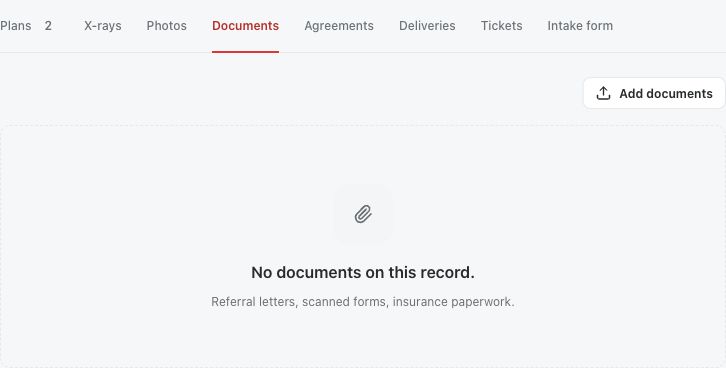
Abra a ficha do paciente e confirme a pessoa antes de escolher um ficheiro. Escolha o separador «X-rays», «Photos» ou «Documents». Os ficheiros que adiciona pertencem à ficha da clínica. Quando a ficha está associada à conta Medquote do paciente, os ficheiros que o paciente partilhou a partir dessa conta aparecem em separado, no separador «From the patient».
O separador «Documents» aceita PDF e imagens; «X-rays» e «Photos» aceitam imagens. O servidor volta a verificar o tipo e o tamanho do ficheiro, pelo que um ficheiro que o seletor aceita ainda pode ser recusado.
Carregar e verificar o resultado
O carregador envia os ficheiros selecionados assim que os escolhe. Aguarde a confirmação e a lista atualizada. Se aparecer um erro, leia o motivo, corrija o problema e tente novamente.
- No separador certo, escolha «Add x-rays», «Add photos» ou «Add documents».
- Selecione o ficheiro ou os ficheiros.
- Aguarde a resposta do carregamento.
- Encontre a nova entrada e abra a sua pré-visualização ou vista de documento.
- Verifique que o conteúdo apresentado e a categoria estão corretos.
Compreender os limites e o acesso
Pode carregar até dez ficheiros de uma só vez, cada um com um máximo de 20 MB. Os tipos aceites são PDF, JPEG, PNG, WebP, HEIC, HEIF e BMP, embora o seletor de um separador possa oferecer menos. Os carregamentos contam para o armazenamento da sua clínica.
Os ficheiros que o paciente partilhou a partir da sua conta continuam sob o controlo do paciente. Se o paciente retirar um ficheiro ou o acesso da sua clínica, este deixa de abrir para a clínica. Os ficheiros que a própria clínica carregou não são afetados.
Remover apenas o carregamento pretendido
Eliminar um ficheiro exige a permissão para eliminar ficheiros de pacientes, que os administradores e os médicos têm por predefinição. Antes de eliminar, confirme o nome, o conteúdo e o paciente do ficheiro e siga as regras de conservação da sua clínica. Um ficheiro que o paciente carregou a partir da sua própria conta não pode ser eliminado pela clínica. Depois de eliminar, verifique que o ficheiro desapareceu da lista.
Perguntas e respostas
Posso carregar um PDF em «Photos»?
Use o separador «Documents» para PDF. O separador «Photos» aceita apenas imagens.
Porque é que um ficheiro partilhado da conta deixa de abrir?
O paciente controla os ficheiros que partilhou a partir da sua conta. Se retirar o ficheiro ou o acesso da sua clínica, este deixa de abrir, mesmo que a página o tenha mostrado antes.
Eliminar um carregamento da clínica elimina o meu ficheiro original local?
Não. O Medquote remove a sua cópia guardada. O ficheiro original no seu computador é independente.
Abra os ficheiros de pacientes da sua clínica
Inicie sessão através do endereço do espaço de trabalho da sua clínica e abra a ficha do paciente e o respetivo separador «X-rays», «Photos» ou «Documents». Se necessário, peça ao administrador da clínica o endereço do espaço de trabalho ou a permissão.
Isto foi útil?
O seu feedback é guardado apenas neste dispositivo.