O que vai conseguir fazer
A sua clínica recebe as suas respostas e quaisquer ficheiros que tenha adicionado.
Antes de começar
- Uma ligação de admissão ativa emitida pela sua clínica
- Os dados e os ficheiros que a clínica lhe pediu que fornecesse
Verificar a clínica e abrir a ligação
Uma ligação de admissão é uma ligação privada de uma clínica e deixa de funcionar passado algum tempo. Abra a ligação que a sua clínica enviou e verifique o nome da clínica. Se a ligação já não abrir, peça uma nova à clínica.
Um formulário de admissão e uma conta de paciente Medquote são coisas diferentes. O formulário acrescenta informação à sua ficha na clínica; não associa uma conta de paciente a essa ficha.
Rever os dados e responder às perguntas
Verifique o nome e os dados de contacto no topo. O formulário pergunta «What brings you in?», «Allergies» e «Medication you take regularly». Se a sua ficha na clínica estiver associada à sua conta de paciente Medquote, o seu nome e os seus dados de contacto provêm da conta, por isso altere-os aí.
- Verifique o seu nome, email, telefone e data de nascimento.
- Responda às perguntas que se aplicam a si.
- Corrija qualquer resposta já preenchida que já não esteja certa.
- Se a sua ficha acompanhar a sua conta de paciente, altere o nome ou os dados de contacto na conta.
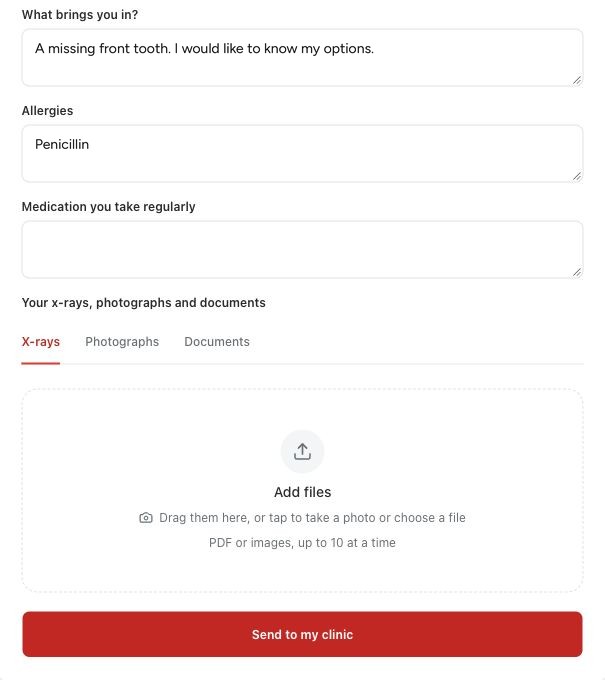
Anexar ficheiros suportados
As fotografias e as radiografias são opcionais. Em «Your x-rays, photographs and documents», escolha o separador «X-rays», «Photographs» ou «Documents» para cada ficheiro. Pode adicionar até dez ficheiros de cada vez, cada um com um máximo de 20 MB, em PDF, JPEG, PNG, WebP ou HEIC.
Alguns navegadores não conseguem mostrar uma pré-visualização de todos os tipos de ficheiro permitidos. Se a sua clínica pedir um formato específico, use-o.
Enviar e confirmar
Escolha «Send to my clinic» e aguarde que a página confirme que a clínica recebeu os seus dados. Se um campo ou ficheiro estiver assinalado, corrija-o e envie novamente. Escolher ficheiros ou preencher o formulário não basta por si só.
Depois de enviar, pode continuar a enviar mais ficheiros ou correções a partir da mesma página até à data que ela indica. Se algo importante mudar, contacte também a sua clínica. O formulário de admissão não é um diagnóstico nem uma aprovação de tratamento.
Perguntas e respostas
Preciso de uma conta de paciente para abrir uma ligação de admissão?
Não. A ligação de admissão funciona por si só. A sua clínica pode usar uma conta de paciente para outras coisas, como partilhar o seu processo ou planos de tratamento.
O formulário de admissão cria um plano de tratamento?
Não. Recolhe informação. A equipa de cuidados continua a criar e a rever um plano.
Porque não posso alterar aqui alguns dados de identificação?
Se a sua ficha na clínica estiver associada à sua conta de paciente Medquote, é na conta que o seu nome e os seus dados de contacto têm origem. Altere-os na sua conta de paciente.
Abra a ligação de admissão que a sua clínica enviou
Abra a ligação privada que a sua clínica lhe enviou. Se a ligação não existir ou já não funcionar, peça uma nova à sua clínica.
Isto foi útil?
O seu feedback é guardado apenas neste dispositivo.