Co będziesz w stanie zrobić
Zamierzony plik jest zapisany na właściwej karcie w klinice i może go otworzyć uprawniona osoba.
Zanim zaczniesz
- Uprawnienie do przesyłania plików pacjenta i do widzenia tego rodzaju pliku (zdjęcia rentgenowskie, zdjęcia lub dokumenty)
- Właściwy pacjent i rodzaj pliku
- Obsługiwany plik nie większy niż 20 MB
Wybierz właściwą kartę i kategorię
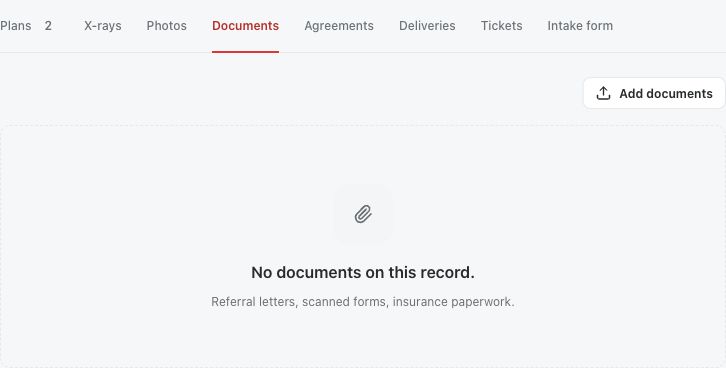
Otwórz kartę pacjenta i upewnij się co do osoby, zanim wybierzesz plik. Wybierz zakładkę „X-rays”, „Photos” lub „Documents”. Dodawane pliki należą do karty w klinice. Gdy karta jest połączona z kontem pacjenta w Medquote, pliki, które pacjent udostępnił z tego konta, pojawiają się osobno, w zakładce „From the patient”.
Zakładka „Documents” akceptuje pliki PDF i obrazy; „X-rays” i „Photos” akceptują obrazy. Serwer ponownie sprawdza typ i rozmiar pliku, więc plik zaakceptowany przez selektor nadal może zostać odrzucony.
Prześlij, a następnie sprawdź wynik
Moduł przesyłania wysyła wybrane pliki od razu po ich wybraniu. Poczekaj na potwierdzenie i odświeżoną listę. Jeśli pojawi się błąd, przeczytaj powód, usuń problem i spróbuj ponownie.
- W odpowiedniej zakładce wybierz „Add x-rays”, „Add photos” lub „Add documents”.
- Wybierz plik lub pliki.
- Poczekaj na odpowiedź po przesłaniu.
- Znajdź nowy wpis i otwórz jego podgląd lub widok dokumentu.
- Sprawdź, czy wyświetlana treść i kategoria są poprawne.
Poznaj limity i dostęp
Możesz przesłać naraz do dziesięciu plików, każdy do 20 MB. Akceptowane typy to PDF, JPEG, PNG, WebP, HEIC, HEIF i BMP, choć selektor w danej zakładce może oferować mniej. Przesłane pliki zajmują miejsce w pamięci masowej kliniki.
Pliki udostępnione przez pacjenta z jego konta pozostają pod kontrolą pacjenta. Jeśli pacjent wycofa plik lub dostęp kliniki, przestają się otwierać dla kliniki. Pliki przesłane przez samą klinikę nie są objęte tą zmianą.
Usuń tylko zamierzony plik
Usunięcie pliku wymaga uprawnienia do usuwania plików pacjentów, które domyślnie mają administratorzy i lekarze. Przed usunięciem upewnij się co do nazwy pliku, jego treści i pacjenta oraz stosuj zasady przechowywania obowiązujące w klinice. Klinika nie może usunąć pliku, który pacjent przesłał ze swojego konta. Po usunięciu sprawdź, czy plik zniknął z listy.
Pytania i odpowiedzi
Czy mogę przesłać plik PDF na karcie „Photos”?
Do plików PDF użyj zakładki „Documents”. Zakładka „Photos” akceptuje tylko obrazy.
Dlaczego udostępniony plik z konta przestaje się otwierać?
Pacjent kontroluje pliki, które udostępnił ze swojego konta. Jeśli wycofa plik lub dostęp kliniki, plik przestaje się otwierać, nawet jeśli strona pokazywała go wcześniej.
Czy usunięcie pliku przesłanego przez klinikę usuwa mój oryginalny plik lokalny?
Nie. Medquote usuwa swoją zapisaną kopię. Oryginalny plik na Twoim komputerze jest oddzielny.
Otwórz pliki pacjentów kliniki
Zaloguj się przez adres przestrzeni roboczej kliniki, a następnie otwórz kartę pacjenta i jej zakładkę „X-rays”, „Photos” lub „Documents”. W razie potrzeby poproś administratora kliniki o adres przestrzeni roboczej lub uprawnienia.
Czy to było pomocne?
Twoja opinia jest zapisywana tylko na tym urządzeniu.