Co będziesz w stanie zrobić
Klinika ma dostęp do udostępnionych danych konta pacjenta oraz potwierdzonej, połączonej karty w klinice.
Zanim zaczniesz
- Pacjent ma konto pacjenta w Medquote.
- Pracownik kliniki może zalogować się do przestrzeni roboczej kliniki i ma uprawnienie do wyświetlania próśb pacjentów (domyślnie administratorzy i lekarze).
- Klinika dysponuje informacjami wystarczającymi do zidentyfikowania właściwej karty pacjenta.
Zacznij od linku pacjenta
To pacjent decyduje, czy klinika może zobaczyć jego dokumentację. Otwarcie linku nie pokazuje niczego o pacjencie: prosi klinikę o zalogowanie się do własnej przestrzeni roboczej i poproszenie o dostęp.
- Na koncie pacjenta znajdź „Your patient link” i wybierz „Copy link”.
- Wyślij link do kliniki prywatnym kanałem.
- Pracownik kliniki otwiera link, wpisuje adres kliniki w sekcji „Already on Medquote?”, wybiera „Continue to my clinic” i w razie potrzeby się loguje.
- Na stronie „Shared patient request” pracownik dodaje opcjonalną wiadomość i wybiera „Request access”.
Decyduje pacjent
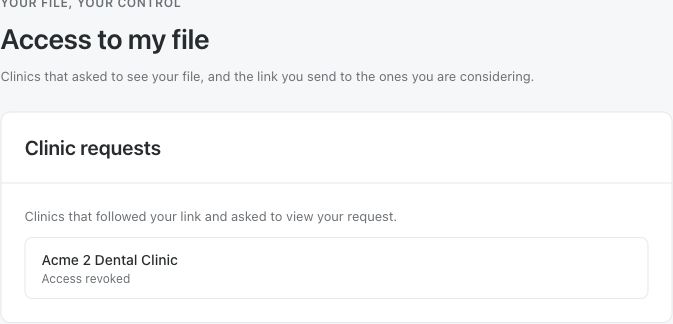
Pacjent widzi prośbę w sekcji „Access to my file” i podejmuje decyzję. Zatwierdzenie wymaga zaznaczenia pola „I agree to share the listed information with the clinic”. Jeśli pacjent odmówi, nic nie zostanie udostępnione. Dopóki pacjent nie zatwierdzi, strona kliniki pokazuje „Hidden until the patient approves”.
- Na koncie pacjenta otwórz „Access to my file” i otwórz prośbę kliniki.
- Sprawdź, która klinika prosi o dostęp i co zobaczy.
- Zaznacz pole zgody i wybierz „Approve” albo wybierz „Decline”.
Połącz kartę w klinice
Zatwierdzenie pozwala klinice odczytać to, co udostępnił pacjent; samo w sobie nie tworzy ani nie scala karty w klinice. Na stronie prośby klinika wybiera działanie dotyczące karty. Gdy konto jest już połączone z kartą, „Open patient record” ją otwiera. Gdy klinika ma karty o pasujących danych, są one wymienione w sekcji „Records that may already be this person”: wybierz „Link this record” tylko wtedy, gdy to ta sama osoba, albo „None of these, create a new record”. Gdy nie ma dopasowania, wybierz „Create patient record”.
- Porównaj udostępnione dane z istniejącymi kartami pacjentów w klinice.
- Wybierz działanie, które proponuje strona: otwórz połączoną kartę, połącz pasującą kartę lub utwórz nową.
- Przed połączeniem lub ponownym połączeniem karty dokładnie sprawdź tożsamość osoby: połączenie zastępuje imię i nazwisko, adres e-mail, telefon i datę urodzenia na karcie danymi z konta pacjenta.
- Otwórz powstałą kartę pacjenta i upewnij się, że to właściwa osoba.
Pytania i odpowiedzi
Czy użycie tego samego adresu e-mail automatycznie łączy karty?
Nie. Klinika musi poprosić o dostęp, pacjent musi go zatwierdzić, a następnie klinika wybiera działanie dotyczące karty. Karta z pasującymi danymi jest tylko wymieniana jako możliwe dopasowanie.
Czy pacjent może później odebrać klinice dostęp?
Tak. W sekcji „Access to my file” pacjent może wybrać „Withdraw access” dla danej kliniki. Klinika zachowuje własne karty zgodnie ze swoimi zasadami.
Kontynuuj łączenie kont zgodnie ze swoją rolą
Pacjent: zaloguj się na swoje konto pacjenta
Pracownicy kliniki: otwórz przestrzeń roboczą kliniki
Zaloguj się przez adres przestrzeni roboczej kliniki, a następnie otwórz prośbę o dostęp opisaną w tym poradniku. W razie potrzeby poproś administratora kliniki o adres przestrzeni roboczej lub uprawnienia.
Czy to było pomocne?
Twoja opinia jest zapisywana tylko na tym urządzeniu.