Co będziesz w stanie zrobić
Przejrzany plan trafia do właściwego pacjenta, a przy każdym przekazaniu jest jasny właściciel.
Zanim zaczniesz
- Dostęp do właściwej karty pacjenta w klinice
- Uprawnienie do edycji karty pacjenta oraz plany pozostałe w miesięcznym limicie kliniki
- Uprawnienie do edycji planów w zakresie diagnozy i zmian w leczeniu oraz lekarz, który może przejrzeć plan
Zacznij od karty pacjenta
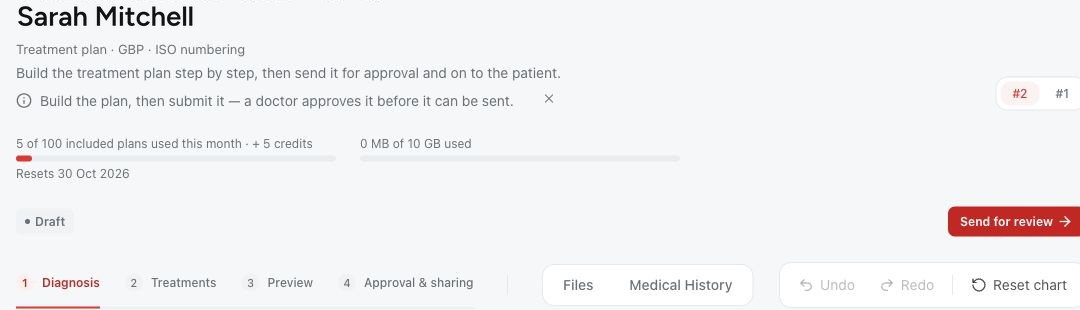
Otwórz kartę pacjenta w klinice i upewnij się, że to właściwa osoba. Wybierz „New plan” w nagłówku karty lub w zakładce „Plans”. Medquote tworzy wersję roboczą i otwiera plan. Nowy plan ma tytuł „Treatment plan”, używa numeracji ISO i jest wyceniany w walucie bazowej kliniki.
Utworzenie planu wymaga uprawnienia do edycji karty pacjenta, a każdy nowy plan wlicza się do miesięcznego limitu planów kliniki. Dodawanie rozpoznań i zabiegów wymaga następnie uprawnienia do edycji planów. Jeśli jakaś czynność jest dla Ciebie niedostępna, poproś o pomoc kolegę, który ma to uprawnienie.
Pacjent nie musi mieć konta w Medquote, aby można było rozpocząć plan. Jeśli plan będzie udostępniony na jego koncie, połącz konto z tą kartą przed udostępnieniem. Sam pasujący adres e-mail ich nie łączy.
- Otwórz właściwą kartę pacjenta.
- Wybierz „New plan”.
- Upewnij się, że otworzył się edytor wersji roboczej dla tego pacjenta.
- Sprawdź tytuł planu, numerację i walutę, zanim dodasz propozycję.
Zbuduj plan, który lekarz może przejrzeć
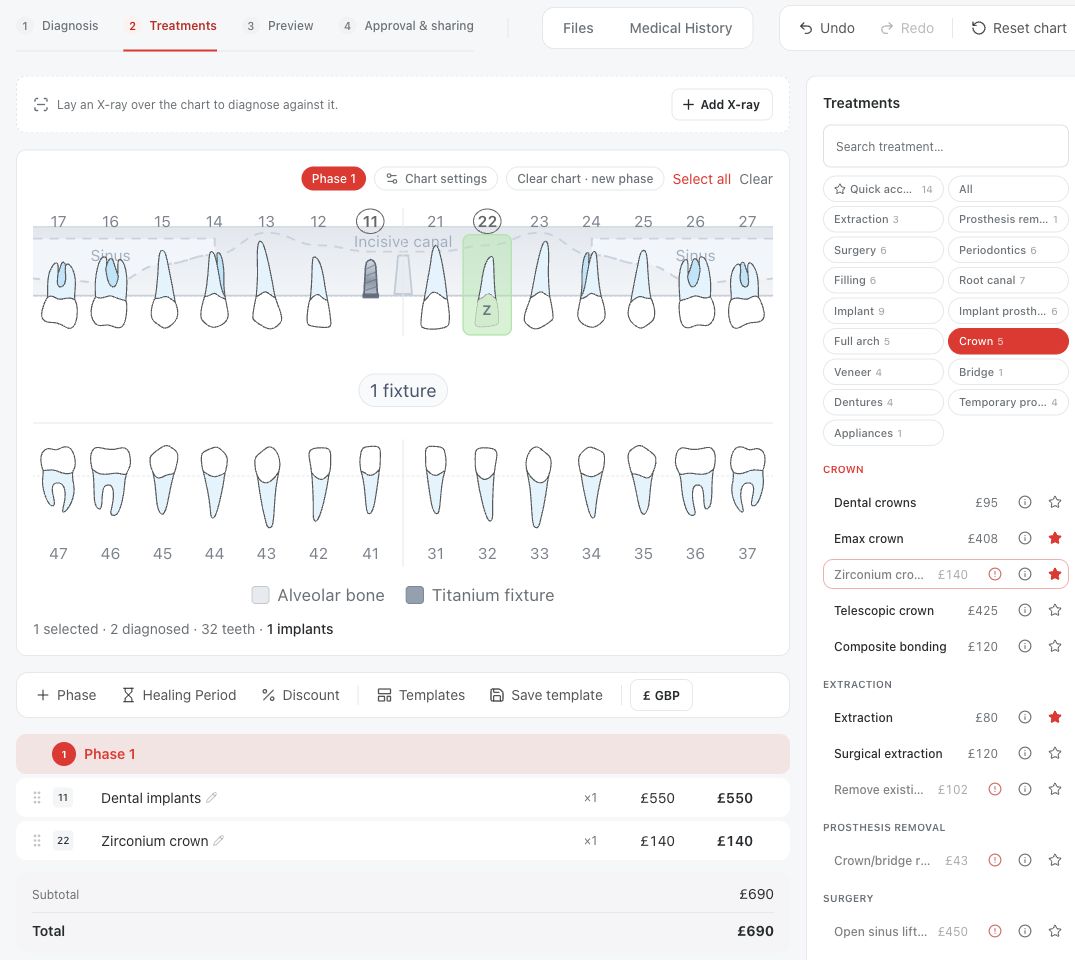
Zapisz istniejące rozpoznania w kroku „Diagnosis”. Dodaj proponowane zabiegi w kroku „Treatments”. Opisują one różne momenty w czasie: brakujący ząb to bieżące rozpoznanie, a jego odbudowa to planowany etap. Jeśli zabieg nie jest dozwolony na zębie, przeczytaj powód, zamiast zmieniać diagnozę, aby go odblokować.
Przed wysłaniem planu do przeglądu sprawdź zaznaczone zęby, fazy, ilości, warianty i ceny. Jeśli używasz szablonu lub pakietu pełnego łuku, sprawdź wiersze, które faktycznie dodaje; sama nazwa pakietu lub podgląd szablonu nie dowodzi, że dodano każdy składnik.
Skorzystaj z przykładu krok po kroku, gdy go potrzebujesz
Ogólny przepływ jest taki sam, niezależnie od tego, czy lekarz proponuje pojedynczy zabieg, czy pakiet pełnego łuku: zapisz bieżące rozpoznania, dodaj ocenioną propozycję, sprawdź, co dodano, i przejrzyj wycenę. Pakiet jest przykładem użycia edytora, a nie domyślnym punktem wyjścia dla każdego pacjenta.
Na mały przykład zobacz poradnik o jednym implancie i jednej koronie cyrkonowej. Implant i korona są na osobnych zębach, a poradnik wyjaśnia, czego najpierw wymaga korona na implancie. Przykłady pełnych łuków: katalog obejmuje All-on-4, All-on-5, All-on-6, All-on-7 i All-on-8, a poradnik z przykładem wyjaśnia, jak dodać pakiet i sprawdzić jego wiersze.
Zakończ przekazanie kliniczne
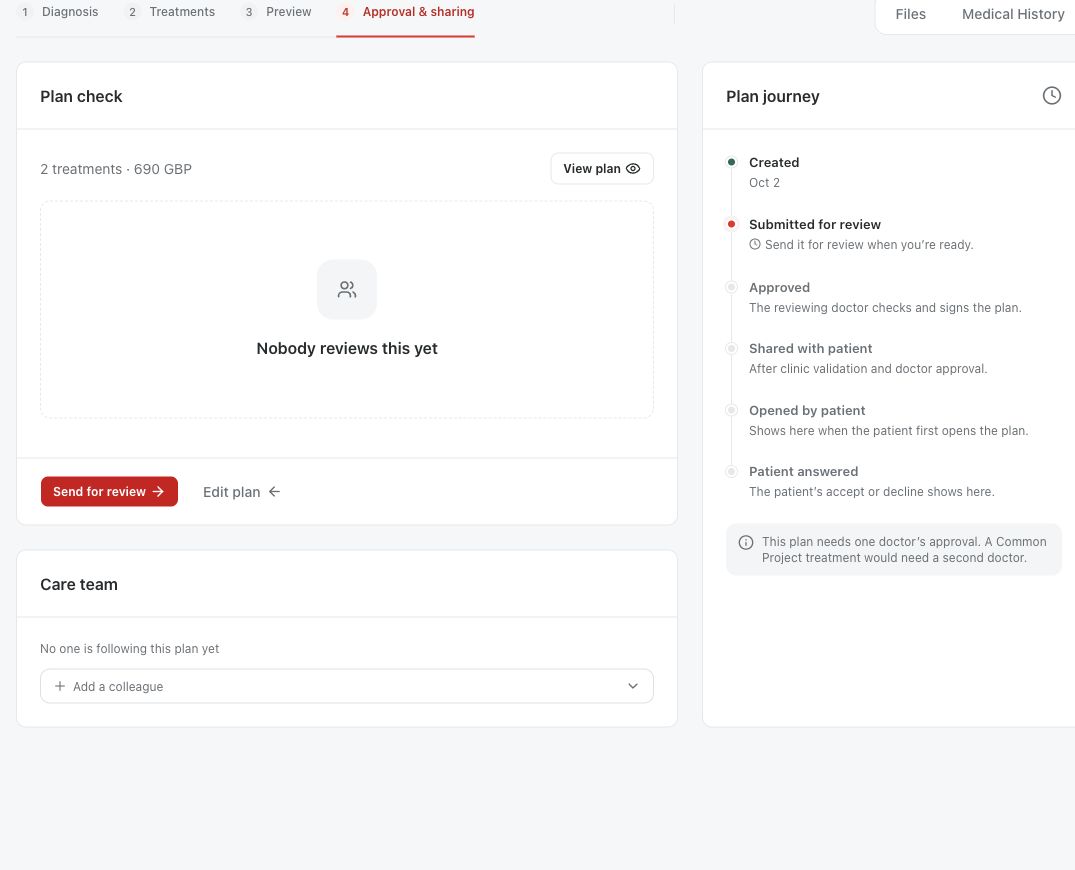
Gdy plan jest gotowy, wybierz „Send for review” w kroku „Approval & sharing” i wskaż lekarza recenzenta. Lekarz prosi o zmiany albo podpisuje i zatwierdza. Prośba o zmiany to normalny wynik, gdy propozycja wymaga dopracowania.
Jeśli leczenie lub ceny zmienią się po zatwierdzeniu, zatwierdzenie zostaje cofnięte, a plan wraca do statusu „Draft”. Wyślij go ponownie do przeglądu, zamiast polegać na wcześniejszym podpisie.
Udostępnij plan i zostaw miejsce na pytania
„Send to patient” i „Share with patient” to różne działania. „Send to patient” zmienia tylko status. „Share with patient” dostarcza plan i informuje, dokąd trafił: na konto pacjenta albo jako link w e-mailu, jeśli pacjent nie ma konta. Przeczytaj to potwierdzenie, zamiast zakładać, że pacjent ma plan.
Pacjent powinien móc przeczytać aktualną wersję i zadać pytanie. Dobrym pierwszym rezultatem jest czytelny, zatwierdzony plan dostępny dla pacjenta, a nie pospieszna akceptacja.
- Uzyskaj zatwierdzenie planu przez lekarza.
- Wybierz „Share with patient”.
- Przeczytaj potwierdzenie i sprawdź wersję, którą zobaczy pacjent.
- Powiedz pacjentowi, gdzie znajdzie plan i jak zadać pytanie.
Pytania i odpowiedzi
Dlaczego klinika widzi plan, którego pacjent nie widzi?
Zapisany, zatwierdzony plan lub plan ze statusem „Sent to patient” nie musi być dostarczony. Sprawdź, czy konto pacjenta jest połączone z kartą, a następnie użyj „Share with patient”.
Czy wszystkie role wykonują wszystkie kroki?
Nie. Role i uprawnienia decydują, które działania widzi każda osoba. Tylko lekarz podpisuje i zatwierdza; domyślnie administratorzy, lekarze i Specjaliści ds. planowania mogą tworzyć plany, wysyłać je do przeglądu i udostępniać.
Czy pacjent musi zaakceptować plan?
Nie. Przeczytanie planu i zadanie świadomego pytania to wartościowe rezultaty. Pacjent decyduje we własnym tempie.
Otwórz plan w przestrzeni roboczej kliniki
Zaloguj się przez adres przestrzeni roboczej kliniki, a następnie otwórz kartę pacjenta i właściwy plan. W razie potrzeby poproś administratora kliniki o adres przestrzeni roboczej lub uprawnienia.
Czy to było pomocne?
Twoja opinia jest zapisywana tylko na tym urządzeniu.