Ce que vous pourrez faire
Le plan corrigé est de nouveau approuvé et le patient voit la version nouvellement partagée.
Avant de commencer
- Un plan approuvé nécessite une correction, et vous pouvez modifier les plans.
- Un médecin est disponible pour réviser le plan corrigé.
- Vous savez comment le patient a reçu la version précédente : dans son compte ou par lien envoyé par e-mail.
Effectuer et vérifier la correction
Une modification qui change le traitement ou les tarifs d’un plan approuvé annule son approbation. Le plan repasse en Brouillon, l’en-tête affiche Approbation annulée — voir Approbation et partage, et Validation et partage en explique la raison, par exemple L’approbation ne tient plus — le traitement a changé après la signature. Les médecins qui avaient signé sont avertis. Les modifications du titre du plan, des notes ou de la page de couverture n’affectent pas l’approbation. Si vous annulez la modification de sorte que le plan reflète exactement ce qui a été signé, l’approbation revient.
Le patient continue de voir la version que vous avez partagée jusqu’à ce que vous partagiez la version corrigée. Si le patient ouvre l’ancienne version après l’annulation de l’approbation, il voit Ce plan ne peut plus recevoir de réponse, accompagné d’une note indiquant que la clinique enverra une version mise à jour.
- Ouvrez le plan, choisissez Modifier le plan et effectuez la correction.
- Relisez l’ensemble du plan, y compris les traitements, les prix et le total, pour détecter d’éventuelles modifications involontaires.
- Vérifiez le statut. Si l’approbation a été annulée, considérez le plan comme une nouvelle version à réviser.
Faire approuver le plan corrigé
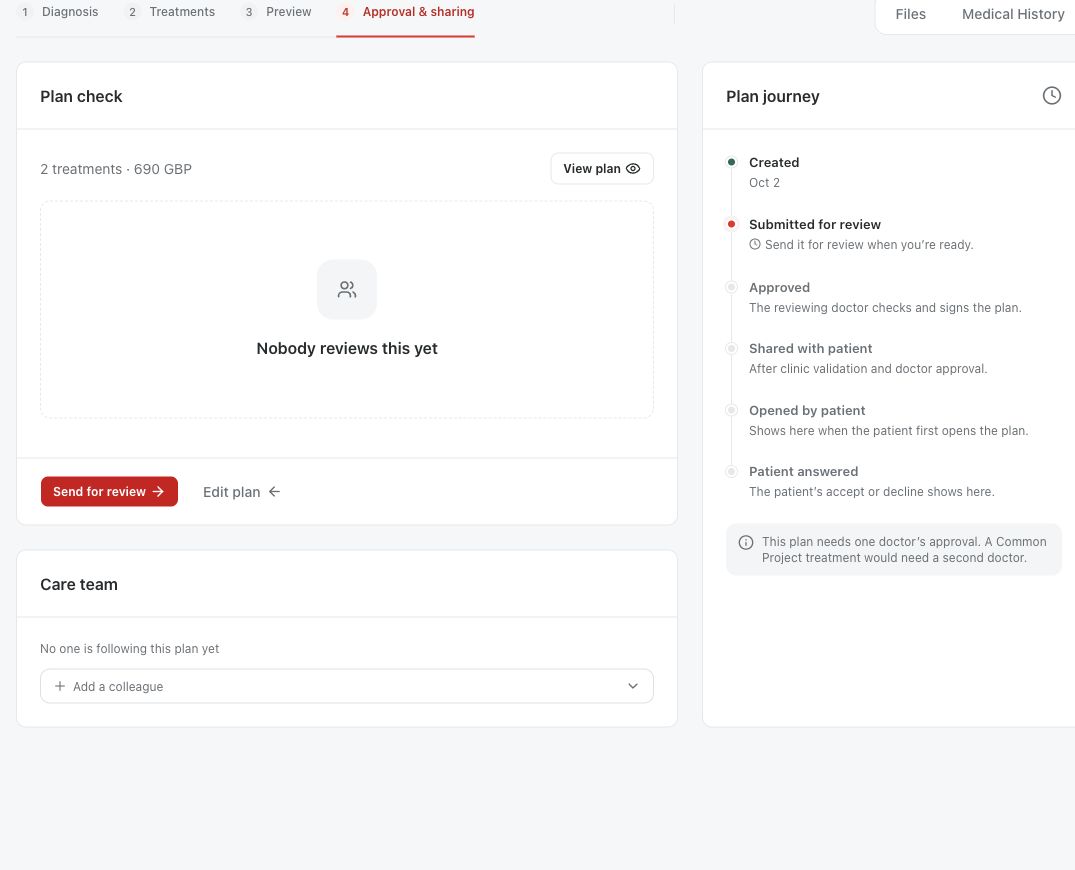
Le plan corrigé nécessite la signature d’un médecin sur son contenu actuel. Une signature donnée pour la version précédente ne se reporte pas : envoyer de nouveau le plan pour révision efface les approbations précédentes.
- Choisissez Envoyer pour révision et sélectionnez le médecin réviseur, ou deux médecins pour un Projet commun.
- Le médecin lit le plan, y compris la liste Modifié depuis la dernière signature, puis choisit soit Demander des modifications, soit Signer et approuver.
- Vérifiez que le plan indique de nouveau Approuvé.
Partager la version corrigée
Envoyer au patient, si votre clinique l’utilise, marque seulement le plan comme envoyé. C’est Partager avec le patient qui remplace la copie du patient. Un nouveau partage met à jour le même plan dans le compte du patient et le marque comme non lu, afin que le patient puisse répondre à la nouvelle version. Un patient qui a reçu un lien par e-mail reçoit un nouveau lien, et l’ancien cesse de fonctionner.
- Choisissez Envoyer au patient si votre clinique consigne les envois.
- Choisissez Partager avec le patient et lisez la confirmation.
- Vérifiez que la copie côté patient affiche le traitement et le total corrigés avant de demander au patient de la consulter à nouveau.

Questions et réponses
Pourquoi le patient voit-il toujours l’ancien total après ma modification ?
Modifier le plan ne change pas la copie que le patient possède déjà. Faites approuver de nouveau le plan corrigé, puis choisissez Partager avec le patient.
Chaque modification nécessite-t-elle une nouvelle signature ?
Non. Seules les modifications du traitement ou des tarifs annulent l’approbation. Modifier le titre du plan, les notes ou la page de couverture ne l’annule pas. Une mise à jour du diagnostic après approbation affiche plutôt un avis : le traitement approuvé et les prix restent inchangés.
Ouvrir un plan dans l’espace de travail de votre clinique
Connectez-vous via l’adresse de l’espace de travail de votre clinique, puis ouvrez le dossier du patient et le plan concerné. Si besoin, demandez l’adresse de l’espace de travail ou l’autorisation à l’administrateur de votre clinique.
Cela vous a-t-il aidé ?
Votre avis est enregistré uniquement sur cet appareil.