Ce que vous pourrez faire
Un plan révisé parvient au bon patient, avec un responsable clairement identifié à chaque passation.
Avant de commencer
- L’accès au bon dossier patient de la clinique
- L’autorisation de modifier le dossier du patient, et des plans restants dans le quota mensuel de votre clinique
- L’autorisation de modifier les plans pour les changements de diagnostic et de traitement, et un médecin qui peut réviser le plan
Partir du dossier du patient
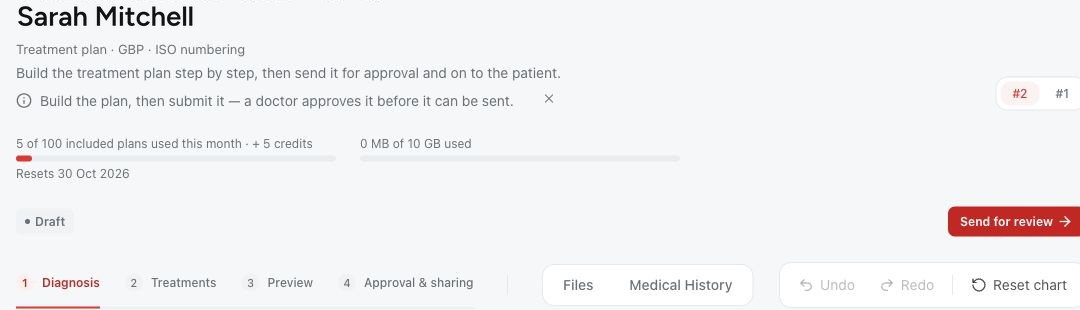
Ouvrez le dossier de clinique du patient et vérifiez qu’il s’agit bien de la bonne personne. Choisissez Nouveau plan dans l’en-tête du dossier, ou dans l’onglet Plans. Medquote crée un brouillon et ouvre le plan. Un nouveau plan s’intitule Plan de traitement, utilise la numérotation ISO et est tarifé dans la devise de base de la clinique.
Créer un plan nécessite l’autorisation de modifier le dossier du patient, et chaque nouveau plan est décompté du quota mensuel de plans de votre clinique. Ajouter des constats et des traitements nécessite ensuite l’autorisation de modifier les plans. Si une action n’est pas disponible pour vous, demandez à un collègue qui dispose de l’autorisation.
Le patient n’a pas besoin de compte Medquote pour que vous démarriez un plan. Si vous comptez partager le plan sur son compte, reliez le compte à ce dossier avant de le partager. Une adresse e-mail identique ne suffit pas à les relier.
- Ouvrez le bon dossier patient.
- Choisissez Nouveau plan.
- Confirmez que l’éditeur de brouillon s’ouvre pour ce patient.
- Vérifiez le titre, la numérotation et la devise du plan avant d’ajouter la proposition.
Élaborer un plan que le médecin peut réviser
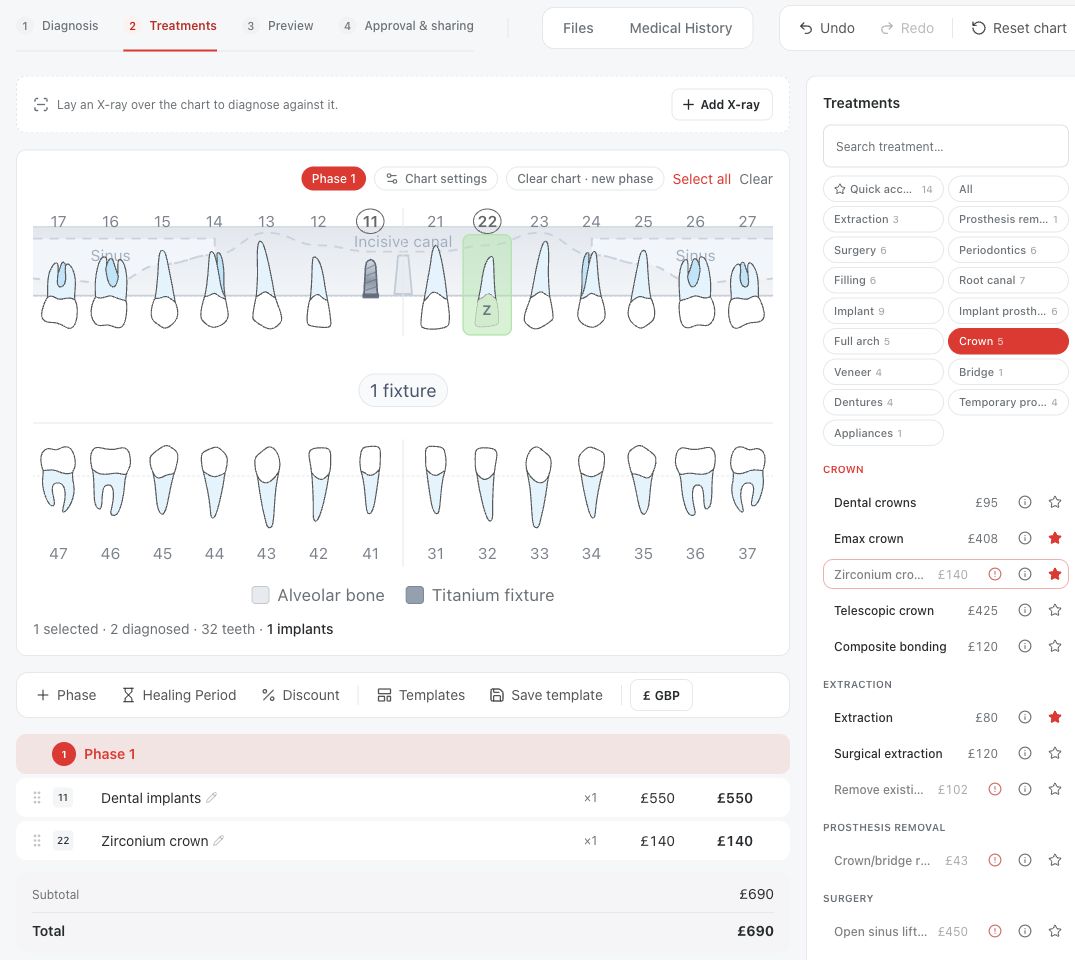
Consignez les constats existants dans Diagnostic. Ajoutez les traitements proposés dans Traitements. Ils décrivent deux moments différents : une dent absente est un constat actuel, tandis que son remplacement est une étape planifiée. Si un traitement n’est pas autorisé sur une dent, lisez la raison plutôt que de modifier le diagnostic pour le débloquer.
Avant d’envoyer le plan pour révision, vérifiez les dents sélectionnées, les phases, les quantités, les variantes et les prix. Si vous utilisez un modèle ou un forfait d’arcade complète, vérifiez les lignes qu’il ajoute réellement ; le nom du forfait ou l’aperçu du modèle ne prouve pas que chaque composant a été ajouté.
Utiliser un exemple concret quand vous en avez besoin
Le flux de travail général est le même, que le clinicien propose un traitement unique ou un forfait d’arcade complète : consigner les constats actuels, ajouter la proposition évaluée, vérifier ce qui a été ajouté et relire le devis. Un forfait est un exemple d’utilisation de l’éditeur, pas le point de départ par défaut pour chaque patient.
Pour un petit exemple, consultez le guide sur un implant et une couronne en zircone. Il garde l’implant et la couronne sur des dents distinctes et explique ce dont une couronne sur implant a besoin au préalable. Pour des exemples d’arcade complète, le catalogue comprend All-on-4, All-on-5, All-on-6, All-on-7 et All-on-8, et le guide d’exemple explique comment ajouter un forfait et vérifier ses lignes.
Terminer la passation clinique
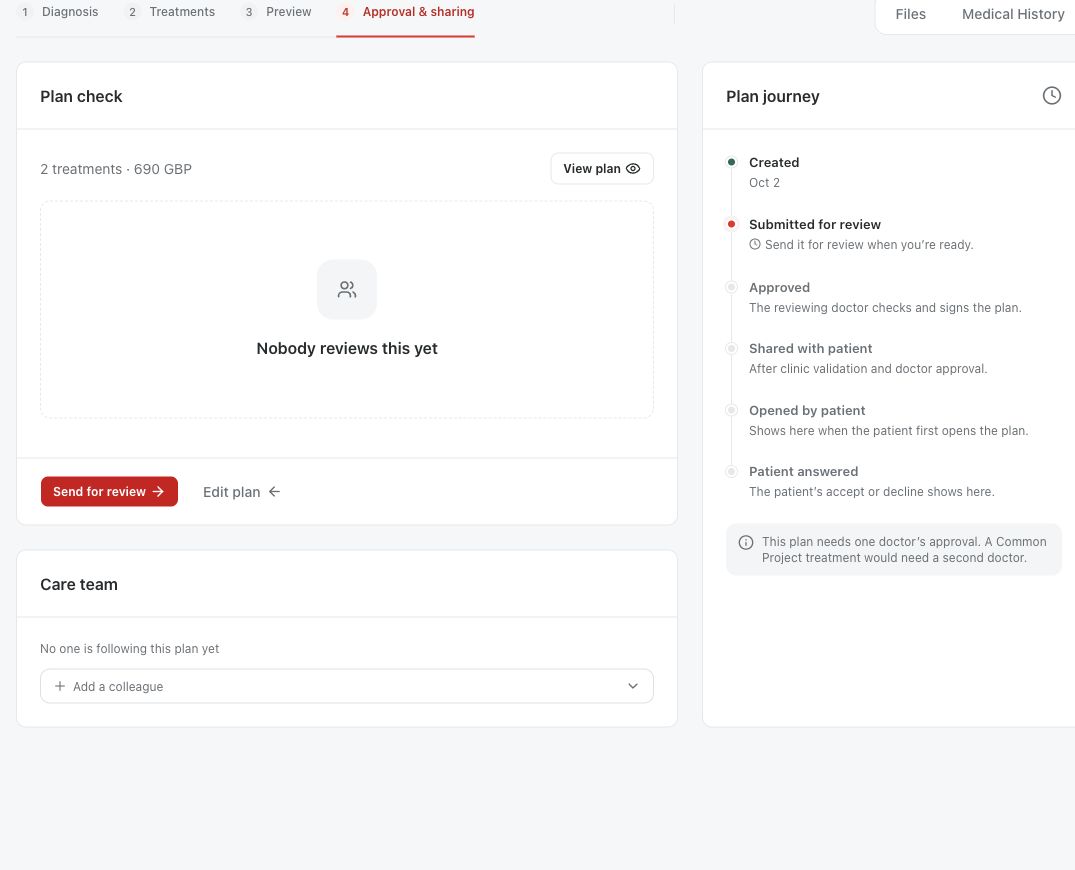
Lorsque le plan est prêt, choisissez Envoyer pour révision dans Validation et partage et sélectionnez le médecin réviseur. Le médecin demande des modifications ou signe et approuve. Une demande de modifications est un résultat normal lorsque la proposition doit être retravaillée.
Si le traitement ou les tarifs changent après l’approbation, l’approbation est annulée et le plan repasse en Brouillon. Envoyez-le de nouveau pour révision au lieu de vous fier à la signature précédente.
Partager le plan, puis laisser place aux questions
Envoyer au patient et Partager avec le patient sont deux actions différentes. Envoyer au patient ne fait que changer le statut. Partager avec le patient remet le plan et vous indique où il est allé : dans le compte du patient, ou sous la forme d’un lien envoyé par e-mail si le patient n’a pas de compte. Lisez cette confirmation plutôt que de supposer que le patient a le plan.
Le patient doit pouvoir lire la version actuelle et poser une question. Un bon premier résultat est un plan clair et approuvé auquel le patient peut accéder, et non une acceptation précipitée.
- Faites approuver le plan par un médecin.
- Choisissez Partager avec le patient.
- Lisez la confirmation et vérifiez la version que le patient verra.
- Indiquez au patient où trouver le plan et comment poser une question.
Questions et réponses
Pourquoi la clinique peut-elle voir un plan que le patient ne voit pas ?
Un plan enregistré, approuvé ou Envoyé au patient n’a pas forcément été remis. Vérifiez que le compte du patient est relié au dossier, puis utilisez Partager avec le patient.
Tous les rôles réalisent-ils toutes les étapes ?
Non. Les rôles et les autorisations déterminent les actions que chaque personne voit. Seul un médecin signe et approuve ; les administrateurs, les médecins et les Spécialistes de la planification peuvent par défaut créer des plans, les envoyer pour révision et les partager.
Le patient doit-il accepter le plan ?
Non. Lire le plan et poser une question éclairée sont des résultats utiles. Le patient décide à son rythme.
Ouvrir un plan dans l’espace de travail de votre clinique
Connectez-vous via l’adresse de l’espace de travail de votre clinique, puis ouvrez le dossier du patient et le plan concerné. Si besoin, demandez l’adresse de l’espace de travail ou l’autorisation à l’administrateur de votre clinique.
Cela vous a-t-il aidé ?
Votre avis est enregistré uniquement sur cet appareil.