Neler yapabileceksiniz
Düzeltilmiş plan yeniden onaylanır ve hasta yeni paylaşılan sürümü görür.
Başlamadan önce
- Onaylanmış bir planın düzeltilmesi gerekiyor ve planları düzenleyebiliyorsunuz.
- Düzeltilmiş planı incelemek için bir hekim müsait.
- Hastanın önceki sürümü nasıl aldığını biliyorsunuz: hesabında mı, e-postayla gönderilen bağlantıyla mı.
Düzeltmeyi yapın ve doğrulayın
Onaylanmış bir planın tedavisini veya fiyatlandırmasını değiştiren bir düzenleme onayını düşürür. Plan Taslak durumuna döner, başlıkta Onay düştü — Onay ve paylaşım bölümüne bakın yazar ve Onay ve paylaşım nedenini açıklar; örneğin Onay artık geçerli değil — imzalandıktan sonra tedavi değişti. İmzalayan hekimlere bildirim gider. Plan başlığında, notlarda veya kapak sayfasında yapılan değişiklikler onayı etkilemez. Değişikliği geri alarak planı tam olarak imzalandığı hâle getirirseniz onay geri gelir.
Hasta, düzeltilmiş sürümü paylaşana kadar paylaştığınız sürümü görmeye devam eder. Hasta onay düştükten sonra eski sürümü açarsa, kliniğin güncellenmiş bir sürüm göndereceğini belirten bir notla Bu plan artık yanıtlanamaz yazısını görür.
- Planı açın, Planı düzenle'yi seçin ve düzeltmeyi yapın.
- Tedaviler, fiyatlar ve toplam dahil planın tamamını istenmeyen değişiklikler için inceleyin.
- Durumu kontrol edin. Onay düştüyse planı inceleme gerektiren yeni bir sürüm olarak değerlendirin.
Düzeltilmiş planı onaylatın
Düzeltilmiş plan, güncel içeriğine bir hekim imzası gerektirir. Önceki sürüm için verilen imza devredilmez: planı yeniden incelemeye göndermek önceki onayları temizler.
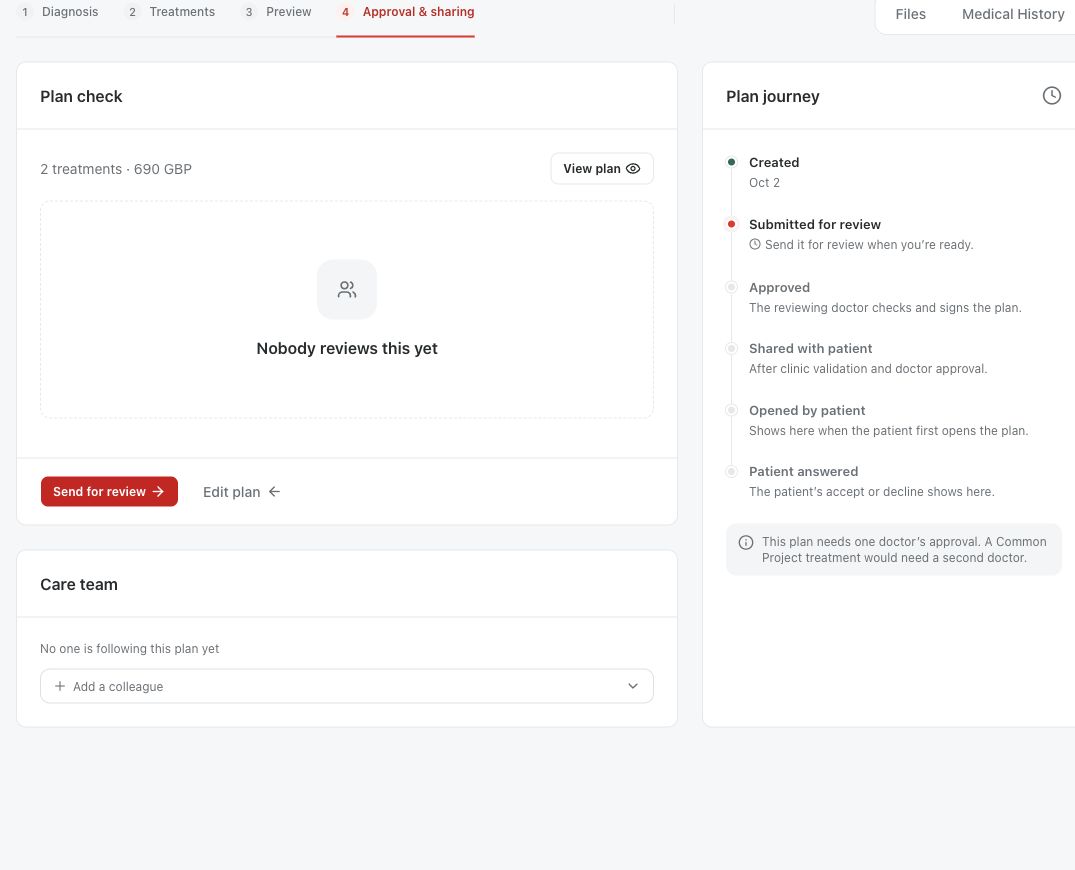
- İncelemeye gönder'i seçin ve inceleyen hekimi, Ortak Proje için ise iki hekimi seçin.
- Hekim, Son imzadan bu yana değişenler listesi dahil planı okur ve ya Değişiklik iste'yi ya da İmzala ve onayla'yı seçer.
- Planın yeniden Onaylandı durumunda olduğunu kontrol edin.
Düzeltilmiş sürümü paylaşın
Kliniğiniz kullanıyorsa Hastaya gönder yalnızca planı gönderildi olarak işaretler. Hastanın kopyasını değiştiren, Hastayla paylaş'tır. Yeniden paylaşmak, hastanın hesabındaki aynı planı günceller ve okunmadı olarak işaretler; böylece hasta yeni sürümü yanıtlayabilir. E-postayla bağlantı alan hasta yeni bir bağlantı alır ve eskisi çalışmaz.
- Kliniğiniz gönderimi kaydediyorsa Hastaya gönder'i seçin.
- Hastayla paylaş'ı seçin ve onay mesajını okuyun.
- Hastadan tekrar bakmasını istemeden önce hastaya dönük kopyanın düzeltilmiş tedaviyi ve toplamı gösterdiğini kontrol edin.

Sorular ve cevaplar
Düzenlememden sonra hasta neden hâlâ eski toplamı görüyor?
Planı düzenlemek, hastanın zaten sahip olduğu kopyayı değiştirmez. Düzeltilmiş planı yeniden onaylatın, ardından Hastayla paylaş'ı seçin.
Her düzenleme yeni bir imza gerektirir mi?
Hayır. Yalnızca tedavi veya fiyatlandırmadaki değişiklikler onayı düşürür. Plan başlığını, notları veya kapak sayfasını düzenlemek düşürmez. Onaydan sonraki bir teşhis güncellemesi bunun yerine bir bildirim gösterir: onaylanan tedavi ve fiyatlar değişmemiştir.
Klinik çalışma alanınızda bir plan açın
Kliniğinizin çalışma alanı adresi üzerinden giriş yapın, ardından hasta kaydını ve ilgili planı açın. Gerekirse çalışma alanı adresini veya izni klinik yöneticinizden isteyin.
Bu yararlı oldu mu?
Geri bildiriminiz yalnızca bu cihazda kaydedilir.