O que vai conseguir fazer
O plano corrigido é novamente aprovado e o paciente vê a versão recém-partilhada.
Antes de começar
- Um plano aprovado precisa de uma correção e pode editar planos.
- Há um médico disponível para rever o plano corrigido.
- Sabe como o paciente recebeu a versão anterior: na sua conta ou por ligação enviada por email.
Fazer e verificar a correção
Uma edição que altere o tratamento ou os preços de um plano aprovado anula a sua aprovação. O plano volta a «Draft», o cabeçalho mostra «Approval dropped, see Approval & sharing», e «Approval & sharing» explica porquê, por exemplo «The approval no longer stands, the treatment changed after it was signed». Os médicos que assinaram são notificados. As alterações ao título, às notas ou à capa do plano não afetam a aprovação. Se desfizer a alteração de modo a que o plano diga exatamente o que foi assinado, a aprovação regressa.
O paciente continua a ver a versão que partilhou até partilhar a corrigida. Se o paciente abrir a versão antiga depois de a aprovação ser anulada, vê «This plan can no longer be answered», com uma nota de que a clínica enviará uma versão atualizada.
- Abra o plano, escolha «Edit plan» e faça a correção.
- Reveja todo o plano, incluindo tratamentos, preços e o total, à procura de alterações involuntárias.
- Verifique o estado. Se a aprovação foi anulada, trate o plano como uma nova versão que precisa de revisão.
Obter a aprovação do plano corrigido
O plano corrigido precisa da assinatura de um médico sobre o seu conteúdo atual. Uma assinatura dada à versão anterior não se transfere: enviar o plano novamente para revisão elimina as aprovações anteriores.
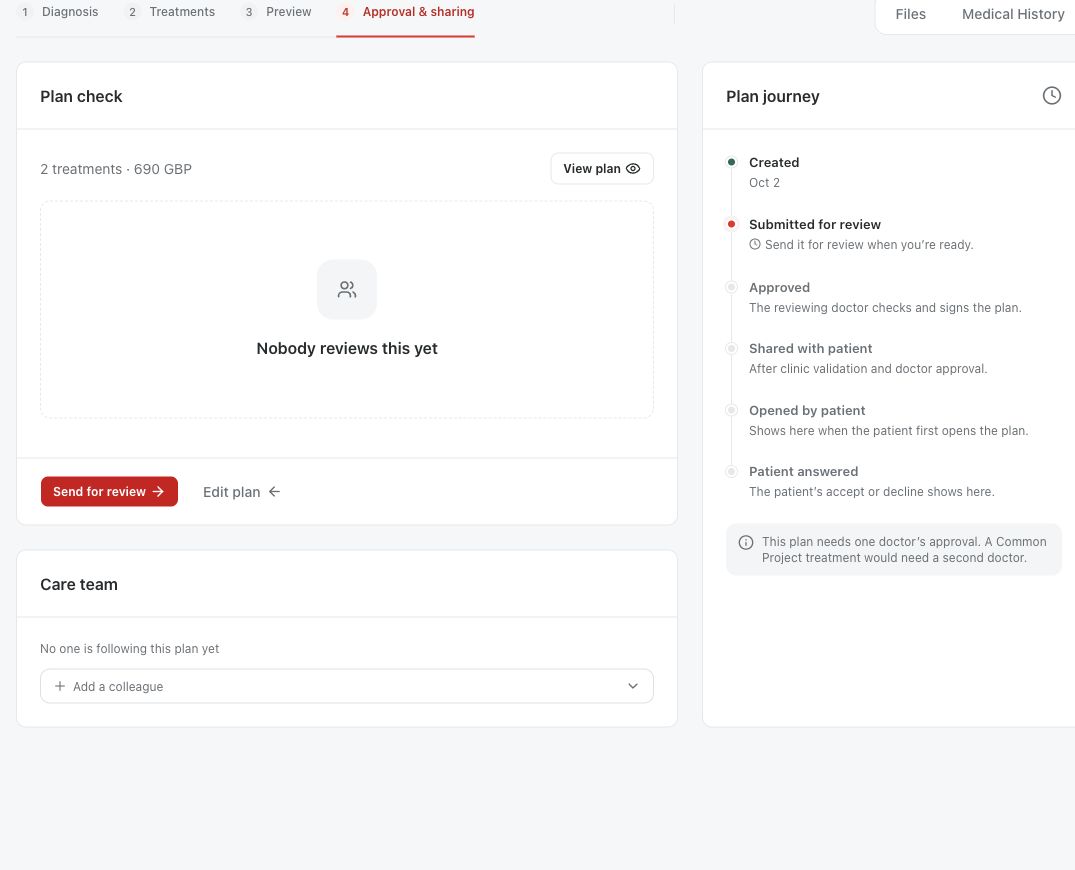
- Escolha «Send for review» e selecione o médico revisor, ou dois médicos no caso de um «Common Project».
- O médico lê o plano, incluindo a lista «Changed since the last signature», e escolhe «Request changes» ou «Sign and approve».
- Verifique que o plano mostra novamente «Approved».
Partilhar a versão corrigida
«Send to patient», se a sua clínica o usar, apenas marca o plano como enviado. É «Share with patient» que substitui a cópia do paciente. Partilhar novamente atualiza o mesmo plano na conta do paciente e marca-o como não lido, para que o paciente possa responder à nova versão. Um paciente que recebeu uma ligação por email recebe uma nova ligação e a antiga deixa de funcionar.
- Escolha «Send to patient» se a sua clínica registar o envio.
- Escolha «Share with patient» e leia a confirmação.
- Verifique que a cópia visível para o paciente mostra o tratamento e o total corrigidos antes de lhe pedir que volte a consultar.

Perguntas e respostas
Porque é que o paciente ainda vê o total antigo depois da minha edição?
Editar o plano não altera a cópia que o paciente já tem. Volte a aprovar o plano corrigido e, depois, escolha «Share with patient».
Todas as edições exigem uma nova assinatura?
Não. Só as alterações ao tratamento ou aos preços anulam a aprovação. Editar o título, as notas ou a capa do plano não anula. Uma atualização de diagnóstico após a aprovação mostra, em vez disso, um aviso: o tratamento e os preços aprovados não mudaram.
Abra um plano no espaço de trabalho da sua clínica
Inicie sessão através do endereço do espaço de trabalho da sua clínica e abra a ficha do paciente e o plano pretendido. Se necessário, peça ao administrador da clínica o endereço do espaço de trabalho ou a permissão.
Isto foi útil?
O seu feedback é guardado apenas neste dispositivo.