O que vai conseguir fazer
Um plano revisto chega ao paciente certo, com um responsável claro em cada passagem de responsabilidade.
Antes de começar
- Acesso à ficha de paciente da clínica correta
- Permissão para editar a ficha do paciente e planos disponíveis na quota mensal da sua clínica
- Permissão para editar planos para alterações de diagnóstico e tratamento, e um médico que possa rever o plano
Começar pela ficha do paciente
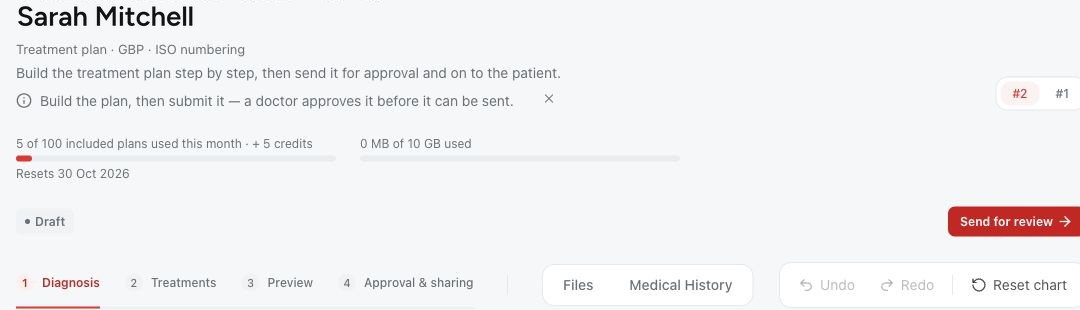
Abra a ficha do paciente na clínica e verifique que é a pessoa certa. Escolha «New plan» no cabeçalho da ficha ou no separador «Plans». O Medquote cria um rascunho e abre o plano. Um novo plano tem o título «Treatment plan», usa numeração ISO e tem preços na moeda base da clínica.
Criar um plano exige permissão para editar a ficha do paciente, e cada novo plano conta para a quota mensal de planos da sua clínica. Adicionar achados e tratamentos exige, depois, permissão para editar planos. Se uma ação não estiver disponível para si, peça a um colega que tenha a permissão.
O paciente não precisa de uma conta Medquote para iniciar um plano. Se vai partilhar o plano com a conta do paciente, associe a conta a esta ficha antes de partilhar. Um endereço de email coincidente, por si só, não as associa.
- Abra a ficha de paciente correta.
- Escolha «New plan».
- Confirme que o editor de rascunhos abre para esse paciente.
- Verifique o título, a numeração e a moeda do plano antes de adicionar a proposta.
Criar um plano que o médico possa rever
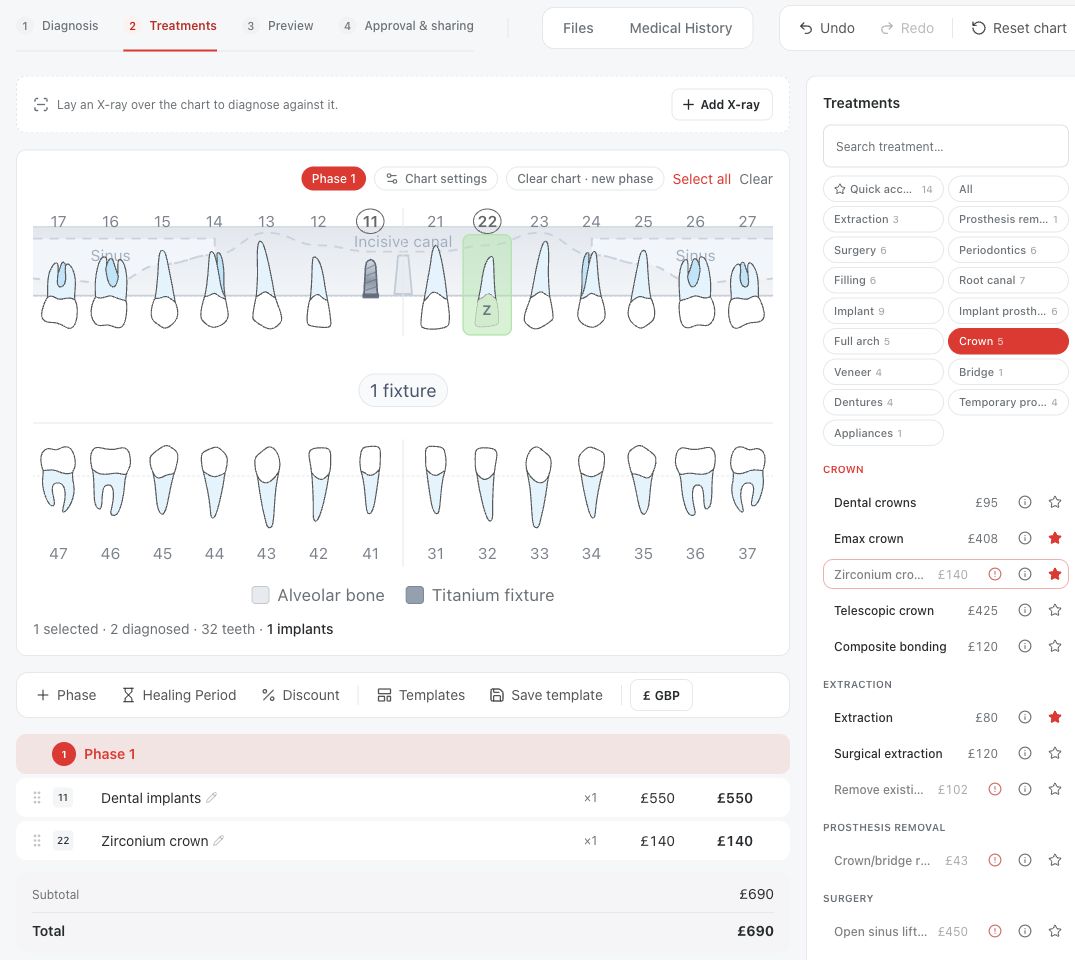
Registe os achados existentes em «Diagnosis». Adicione os tratamentos propostos em «Treatments». Descrevem momentos diferentes no tempo: um dente em falta é um achado atual, enquanto a sua substituição é uma etapa planeada. Se um tratamento não for permitido num dente, leia o motivo em vez de alterar o diagnóstico para o desbloquear.
Antes de enviar o plano para revisão, verifique os dentes selecionados, as fases, as quantidades, as variantes e os preços. Se usar um modelo ou um pacote de arcada completa, verifique as linhas que realmente adiciona; o nome do pacote ou a pré-visualização do modelo não provam que todos os componentes foram adicionados.
Usar um exemplo prático quando precisar
O fluxo geral é o mesmo, quer o clínico proponha um único tratamento ou um pacote de arcada completa: registar os achados atuais, adicionar a proposta avaliada, verificar o que foi adicionado e rever o orçamento. Um pacote é um exemplo de utilização do editor, não o ponto de partida predefinido para todos os pacientes.
Para um exemplo simples, consulte o guia sobre um implante e uma coroa de zircónio. Mantém o implante e a coroa em dentes separados e explica o que uma coroa sobre implante exige primeiro. Para exemplos de arcada completa, o catálogo inclui All-on-4, All-on-5, All-on-6, All-on-7 e All-on-8, e o guia de exemplo explica como adicionar um pacote e verificar as suas linhas.
Concluir a passagem de responsabilidade clínica
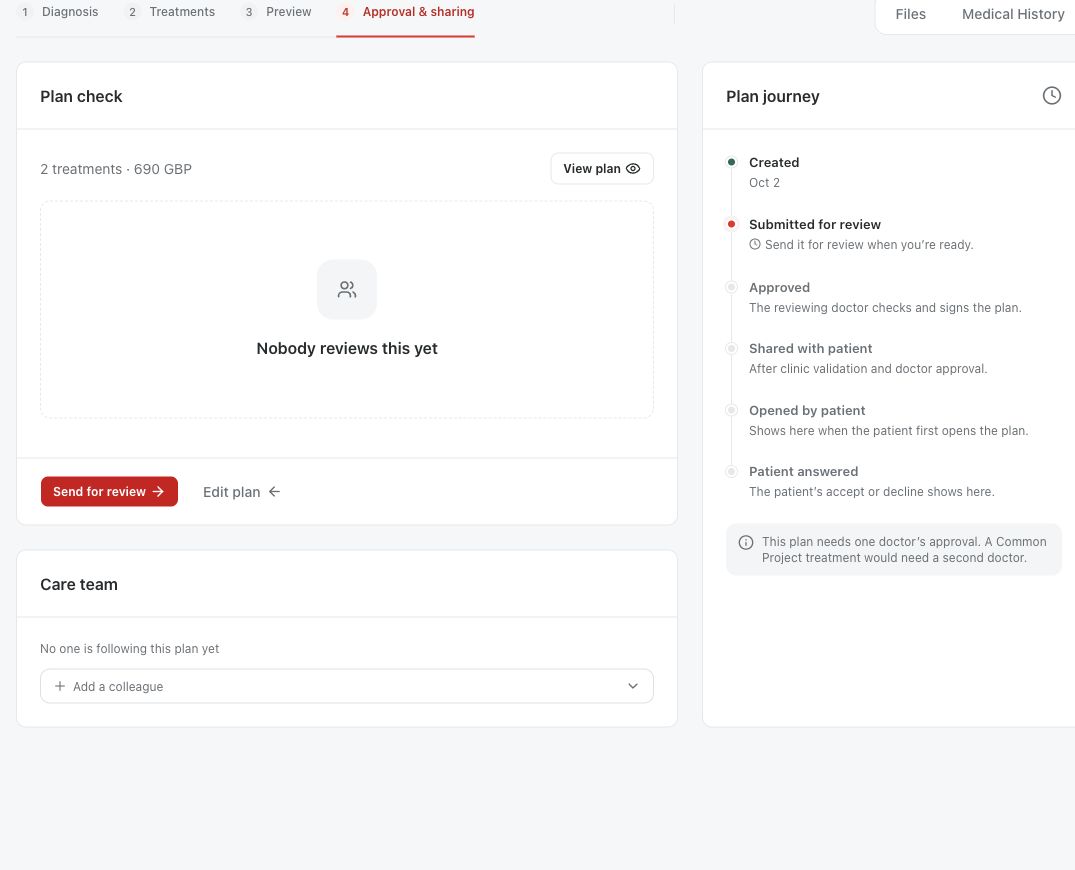
Quando o plano estiver pronto, escolha «Send for review» em «Approval & sharing» e selecione o médico revisor. O médico pede alterações ou assina e aprova. Um pedido de alterações é um resultado normal quando a proposta precisa de trabalho.
Se o tratamento ou os preços mudarem após a aprovação, a aprovação é anulada e o plano volta a «Draft». Envie-o novamente para revisão em vez de confiar na assinatura anterior.
Partilhar o plano e deixar espaço para questões
«Send to patient» e «Share with patient» são ações diferentes. «Send to patient» apenas altera o estado. «Share with patient» entrega o plano e indica para onde foi: para a conta do paciente ou, se o paciente não tiver conta, como ligação enviada por email. Leia essa confirmação em vez de presumir que o paciente tem o plano.
O paciente deve conseguir ler a versão atual e colocar uma questão. Um bom primeiro resultado é um plano claro e aprovado a que o paciente consiga aceder, não uma aceitação apressada.
- Obtenha a aprovação do plano por um médico.
- Escolha «Share with patient».
- Leia a confirmação e verifique a versão que o paciente irá ver.
- Diga ao paciente onde encontrar o plano e como colocar uma questão.
Perguntas e respostas
Porque é que a clínica vê um plano que o paciente não vê?
Um plano guardado, aprovado ou em «Sent to patient» não foi necessariamente entregue. Verifique se a conta do paciente está associada à ficha e, depois, use «Share with patient».
Todas as funções concluem todos os passos?
Não. As funções e as permissões determinam que ações cada pessoa vê. Só um médico assina e aprova; administradores, médicos e Especialistas em planeamento podem, por predefinição, criar planos, enviá-los para revisão e partilhá-los.
O paciente tem de aceitar o plano?
Não. Ler o plano e colocar uma questão informada são resultados úteis. O paciente decide ao seu próprio ritmo.
Abra um plano no espaço de trabalho da sua clínica
Inicie sessão através do endereço do espaço de trabalho da sua clínica e abra a ficha do paciente e o plano pretendido. Se necessário, peça ao administrador da clínica o endereço do espaço de trabalho ou a permissão.
Isto foi útil?
O seu feedback é guardado apenas neste dispositivo.