Co będziesz w stanie zrobić
Poprawiony plan jest ponownie zatwierdzony, a pacjent widzi nowo udostępnioną wersję.
Zanim zaczniesz
- Zatwierdzony plan wymaga poprawki, a Ty możesz edytować plany.
- Lekarz jest dostępny, aby przejrzeć poprawiony plan.
- Wiesz, w jaki sposób pacjent otrzymał wcześniejszą wersję: na koncie lub linkiem w e-mailu.
Wprowadź i zweryfikuj poprawkę
Edycja zmieniająca leczenie lub ceny zatwierdzonego planu cofa jego zatwierdzenie. Plan wraca do statusu „Draft”, nagłówek pokazuje „Approval dropped, see Approval & sharing”, a „Approval & sharing” wyjaśnia powód, na przykład „The approval no longer stands, the treatment changed after it was signed”. Lekarze, którzy podpisali plan, otrzymują powiadomienie. Zmiany tytułu planu, notatek lub strony tytułowej nie wpływają na zatwierdzenie. Jeśli cofniesz zmianę tak, że plan mówi dokładnie to, co podpisano, zatwierdzenie wraca.
Pacjent nadal widzi wersję, którą udostępniono, dopóki nie udostępnisz poprawionej. Jeśli pacjent otworzy starą wersję po cofnięciu zatwierdzenia, zobaczy „This plan can no longer be answered” wraz z informacją, że klinika wyśle zaktualizowaną wersję.
- Otwórz plan, wybierz „Edit plan” i wprowadź poprawkę.
- Przejrzyj cały plan, w tym zabiegi, ceny i sumę, pod kątem niezamierzonych zmian.
- Sprawdź status. Jeśli zatwierdzenie zostało cofnięte, traktuj plan jak nową wersję wymagającą przeglądu.
Zatwierdź poprawiony plan
Poprawiony plan wymaga podpisu lekarza pod jego aktualną treścią. Podpis złożony pod wcześniejszą wersją nie przechodzi na nową: ponowne wysłanie planu do przeglądu usuwa wcześniejsze zatwierdzenia.
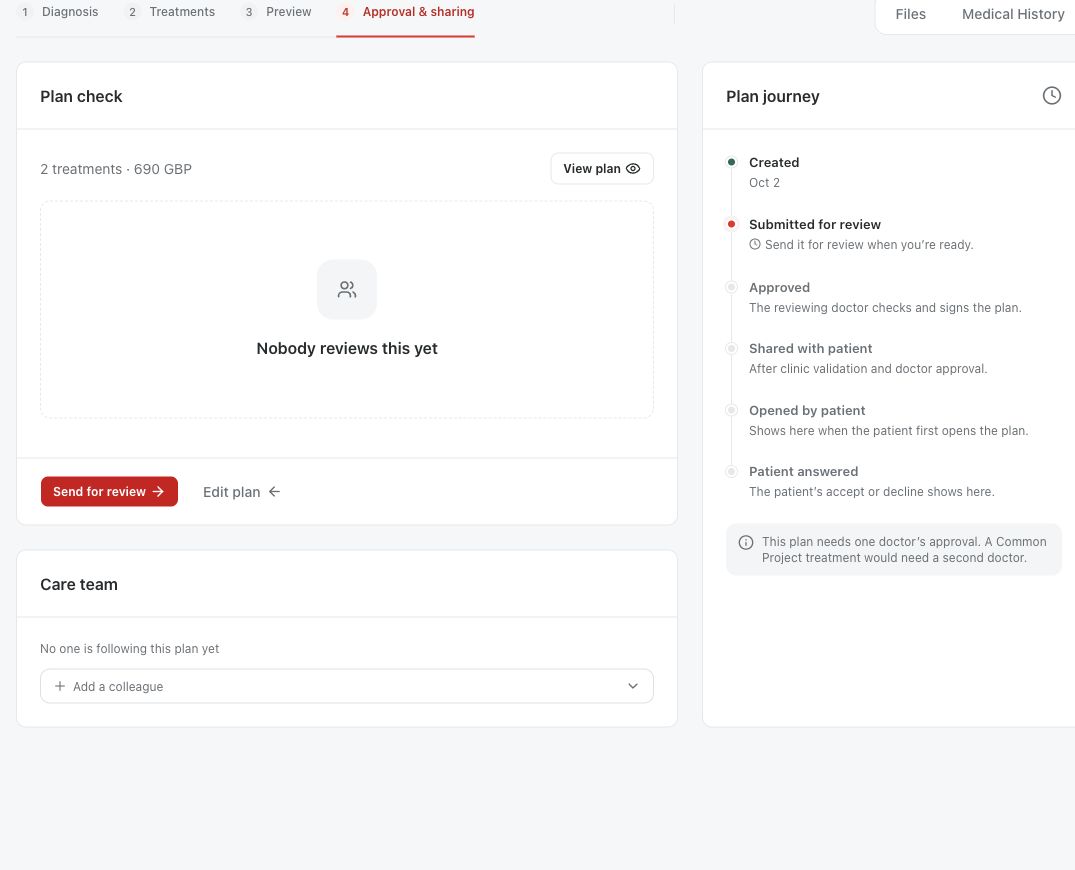
- Wybierz „Send for review” i wskaż lekarza recenzenta lub dwóch lekarzy w przypadku „Common Project”.
- Lekarz czyta plan, w tym listę „Changed since the last signature”, i wybiera „Request changes” albo „Sign and approve”.
- Sprawdź, czy plan ponownie ma status „Approved”.
Udostępnij poprawioną wersję
„Send to patient”, jeśli klinika z niego korzysta, tylko oznacza plan jako wysłany. To „Share with patient” zastępuje kopię pacjenta. Ponowne udostępnienie aktualizuje ten sam plan na koncie pacjenta i oznacza go jako nieprzeczytany, aby pacjent mógł odpowiedzieć na nową wersję. Pacjent, który otrzymał link e-mailem, dostaje nowy link, a stary przestaje działać.
- Wybierz „Send to patient”, jeśli klinika odnotowuje wysłanie.
- Wybierz „Share with patient” i przeczytaj potwierdzenie.
- Sprawdź, czy kopia widoczna dla pacjenta zawiera poprawione leczenie i sumę, zanim poprosisz pacjenta o ponowne spojrzenie.

Pytania i odpowiedzi
Dlaczego pacjent po mojej edycji nadal widzi starą sumę?
Edycja planu nie zmienia kopii, którą pacjent już ma. Zatwierdź poprawiony plan ponownie, a następnie wybierz „Share with patient”.
Czy każda edycja wymaga nowego podpisu?
Nie. Tylko zmiany leczenia lub cen cofają zatwierdzenie. Edycja tytułu planu, notatek lub strony tytułowej go nie cofa. Aktualizacja diagnozy po zatwierdzeniu pokazuje zamiast tego powiadomienie: zatwierdzone leczenie i ceny pozostają bez zmian.
Otwórz plan w przestrzeni roboczej kliniki
Zaloguj się przez adres przestrzeni roboczej kliniki, a następnie otwórz kartę pacjenta i właściwy plan. W razie potrzeby poproś administratora kliniki o adres przestrzeni roboczej lub uprawnienia.
Czy to było pomocne?
Twoja opinia jest zapisywana tylko na tym urządzeniu.