Co będziesz w stanie zrobić
Szablon wielokrotnego użytku zostaje zapisany i zastosowany, a podgląd i pominięte wiersze są przejrzane.
Zanim zaczniesz
- Edytowalny plan źródłowy zawierający zamierzone etapy leczenia
- Edytowalny plan docelowy
- Dostęp do własnych zapisanych szablonów
Zapisz plan źródłowy
Na pasku narzędzi „Treatments” planu źródłowego wybierz „Save template”, wpisz nazwę i zapisz. Szablon zachowuje uporządkowane etapy leczenia i znaczniki. Zachowuje też schemat zębów jako odniesienie w stanie zapisu na potrzeby podglądu, ale nie wolnotekstowe notatki diagnostyczne pacjenta źródłowego. Szablon należy do osoby, która go zapisała; współpracownicy nie widzą go na swojej liście.
- Dokończ i sprawdź sekwencję etapów planu źródłowego.
- Wybierz „Save template” i nadaj szablonowi rozpoznawalną nazwę.
Podgląd względem planu docelowego
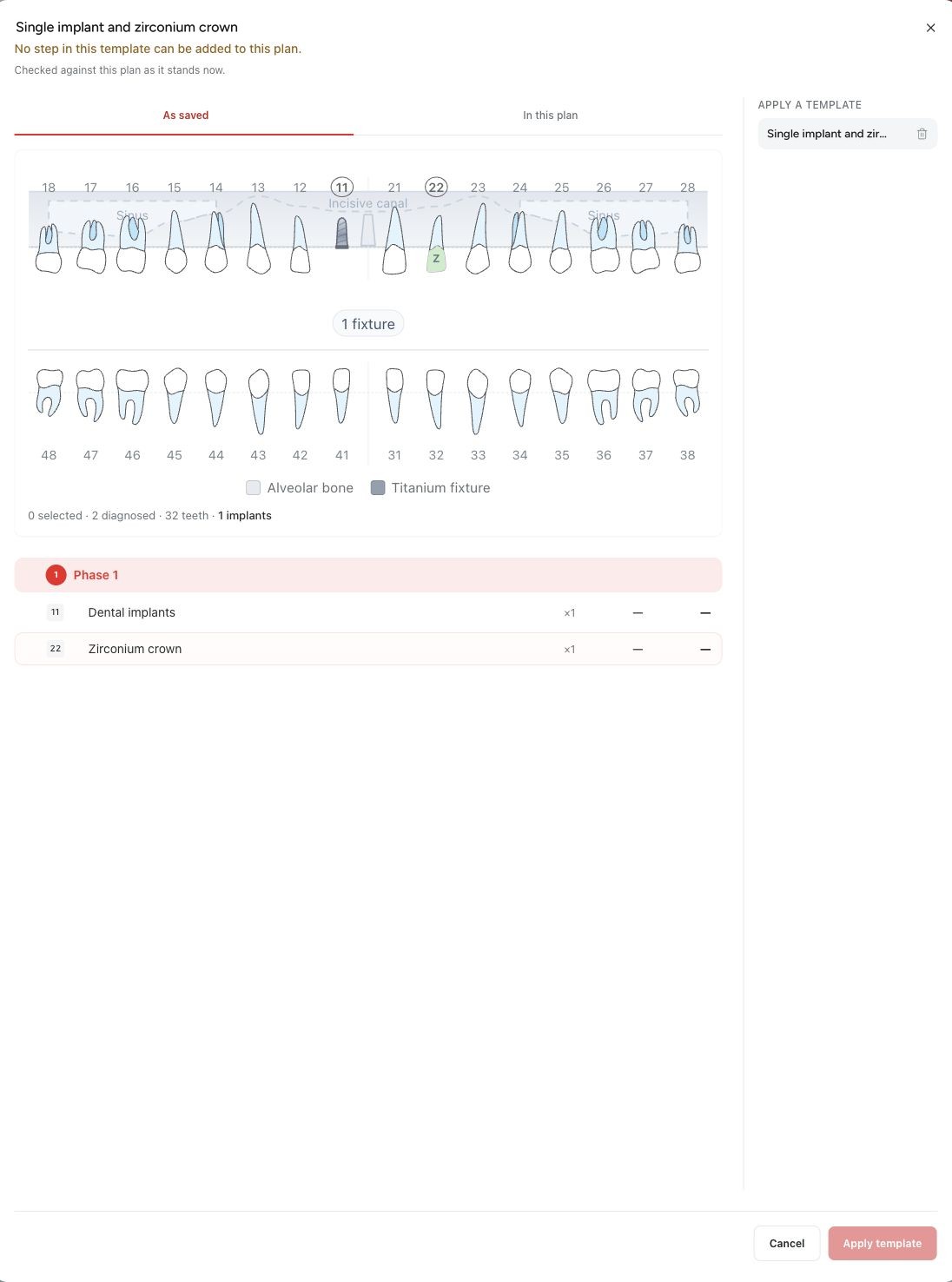
Otwórz plan docelowy i wybierz „Templates” na jego pasku narzędzi „Treatments”. Wybierz w podglądzie jeden z zapisanych szablonów. Okno pokazuje oryginalny schemat zębów osobno od tego, co szablon dodałby do tego planu, w tym etapy, które zostałyby pominięte, wraz z powodem.
Podgląd niczego nie zapisuje. Ma charakter doradczy: inna edycja może zmienić plan lub zająć szczękę przed zastosowaniem, więc wynik końcowy może się różnić. Rozpoznania pacjenta źródłowego nie są kopiowane na schemat zębów pacjenta docelowego.
- Wybierz „Templates” i zaznacz szablon do sprawdzenia.
- Porównaj schemat zębów w stanie zapisu ze schematem zębów pacjenta docelowego.
- Przejrzyj przewidywane wiersze, pominięte wiersze, ilości i kwoty.
Zastosuj i zweryfikuj
Przycisk „Apply template” jest dostępny, gdy podgląd zawiera co najmniej jeden etap do dodania. Medquote zapisuje etapy, które nadal pasują do tego planu, a pozostałe pomija, podając powód; nie obiecuje skopiowania każdego wiersza. Etapy protokołu pełnego łuku są obsługiwane razem, a szczęka jest sprawdzana ponownie podczas zapisu etapów.
Ceny powiązane z leczeniem są przeliczane w walucie planu docelowego. Wiersz bez powiązania z leczeniem, na przykład wpisany ręcznie rabat, zachowuje zapisaną kwotę i przyjmuje walutę planu docelowego, więc sprawdź te kwoty uważnie. Sprawdź końcowy plan przed zatwierdzeniem lub udostępnieniem pacjentowi.
- Zastosuj wybrany szablon.
- Przeczytaj ostrzeżenie o pominiętych etapach.
- Sprawdź końcowy schemat zębów, listę etapów, ilości i ceny; w razie potrzeby popraw plan.
Pytania i odpowiedzi
Czy szablon kopiuje diagnozę pacjenta źródłowego?
Nie. Zapisany schemat zębów jest pokazywany w podglądzie jako odniesienie, ale zastosowanie zapisuje etapy leczenia, a nie rozpoznania u pacjenta docelowego.
Dlaczego niektóre etapy zostały pominięte?
Plan docelowy może mieć sprzeczny stan zęba, istniejący system pełnego łuku lub inny warunek, który sprawia, że zapisany wiersz nie ma zastosowania. Powód znajdziesz w podglądzie i ostrzeżeniu przy zastosowaniu.
Czy ceny w szablonie są stałe?
Nie. Wiersze powiązane z leczeniem są rozstrzygane względem waluty planu docelowego i bieżącego katalogu. Szczególnie uważnie przejrzyj wiersze wyceniane ręcznie lub niepowiązane.
Otwórz plan w przestrzeni roboczej kliniki
Zaloguj się przez adres przestrzeni roboczej kliniki, a następnie otwórz kartę pacjenta i właściwy plan. W razie potrzeby poproś administratora kliniki o adres przestrzeni roboczej lub uprawnienia.
Czy to było pomocne?
Twoja opinia jest zapisywana tylko na tym urządzeniu.