Cosa potrai fare
Un piano rivedibile con fasi separate di impianto e corona in zirconio su siti valutati dal clinico.
Prima di iniziare
- Un piano di trattamento modificabile del paziente
- Reperti confermati dal clinico per ciascun sito
- Il catalogo della clinica include l’impianto, il moncone e la corona in zirconio previsti
Parti dai reperti, non da una procedura
Prendi un paziente di esempio per cui il clinico ha confermato che il dente 11 è mancante e ha valutato separatamente il dente 22 per una corona in zirconio. Gli stessi denti compaiono negli screenshot. Questi numeri mostrano solo come inserire un piano; non raccomandano alcun trattamento né alcun dente.
Nel passaggio «Diagnosis», registra il reperto confermato sul dente 11. Rivedi il reperto separato ed eventuali lavori esistenti sul dente 22. Le voci della diagnosi descrivono la cartella e non aggiungono procedure fatturabili.
- Apri il piano modificabile del paziente e vai al suo passaggio «Diagnosis».
- Registra il reperto confermato «Missing teeth» sul dente 11.
- Controlla la cartella e le fasi esistenti per il dente 22.
Aggiungi l’impianto singolo proposto
In «Treatments» seleziona il dente 11 e scegli «Dental implants» se il clinico responsabile ha deciso di proporlo. Le regole predefinite consentono un nuovo impianto dentale solo dove un dente manca o è stato estratto, e il server verifica la stessa regola quando la fase viene salvata.
«Dental implants» ha varianti proprie per la marca dell’impianto. «Implant + abutment» è una voce di catalogo diversa e combinata: una scelta aggiunge una riga per l’impianto e una per il moncone, e non ha una scelta di marca propria. Se il clinico ha bisogno di una marca specifica di impianto, controlla la riga dell’impianto e la sua variante invece di dare per scontato che la voce combinata registri quella scelta.
- Seleziona il sito mancante in «Treatments».
- Scegli la voce «Dental implants» prevista o, se opportuno, la voce combinata separata «Implant + abutment».
- Rivedi la fase risultante o le fasi espanse, la variante e il prezzo.
Aggiungi la corona in zirconio sul dente valutato
Seleziona il dente 22 e scegli «Zirconium crown» dal catalogo «Crown», se il piano lo consente su quel dente e il clinico ha scelto quel restauro. La corona ha varianti proprie, separate da quelle di impianto e moncone. Controlla la variante selezionata e il prezzo.
Non dare per scontato che una corona in zirconio possa andare direttamente sul sito dell’impianto. La regola predefinita la consente su un dente naturale, o su un impianto che ha già un moncone, e la blocca su una corona o un ponte esistente. Una corona su un impianto privo di moncone viene rifiutata finché non è pianificato un moncone. Questo esempio mantiene la corona su un dente separato così quei requisiti non vengono saltati.
- Seleziona il sito della corona valutato separatamente.
- Scegli «Zirconium crown» solo se disponibile per quel sito.
- Rivedi l’eventuale variante della corona e il prezzo unitario pianificato.
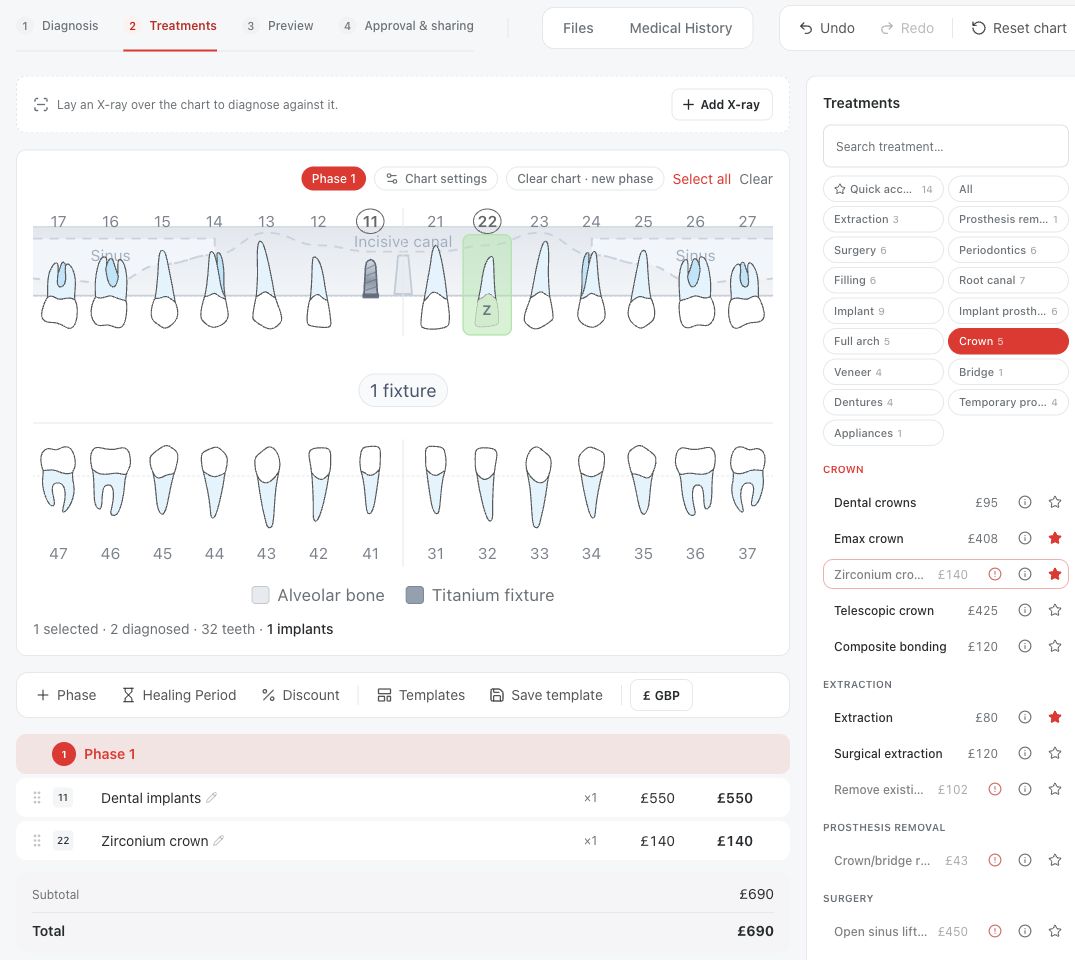
Rivedi l’intero preventivo
Controlla che ogni fase sia sul dente previsto, che impianto e corona siano trattamenti proposti separati e che sia incluso l’eventuale moncone voluto dal clinico. Conferma materiali, varianti, quantità e totali prima di inviare il piano in revisione. Le regole di Medquote sono controlli di pianificazione, non una raccomandazione clinica; non stabiliscono idoneità anatomica, prognosi o se un trattamento sia indicato.
Domande e risposte
Segnare un dente come «Missing» aggiunge automaticamente un impianto?
No. «Missing» è una voce della diagnosi. Un impianto proposto è una fase di trattamento separata.
Si può aggiungere una corona in zirconio direttamente su un impianto privo di moncone?
No. La regola predefinita blocca una corona su un impianto senza moncone. Un clinico deve valutare e pianificare la sequenza di restauro.
Impianto, moncone e corona hanno le stesse varianti?
No. La voce «Dental implants» offre varianti per la marca dell’impianto, «Implant abutments» offre varianti per il moncone e «Zirconium crown» offre varianti per la corona. Rivedi la scelta su ogni fase risultante.
Apri un piano nello spazio di lavoro della tua clinica
Accedi dall’indirizzo dello spazio di lavoro della tua clinica, poi apri la scheda del paziente e il piano interessato. Se serve, chiedi all’amministratore della clinica l’indirizzo dello spazio di lavoro o l’autorizzazione.
Ti è stato utile?
Il tuo feedback viene salvato solo su questo dispositivo.